ممکن است به دلایل مختلف بخواهید اطلاعات آیفونهای ۱۶/۱۵/۱۴/۱۳/۱۲/۱۱/XS/XR/X/8 یا آیپد پرو/ایر/مینی را پاک کنید. برای مثال:
- شما قصد دارید یک آیفون دست دوم را بفروشید و تمام اطلاعات موجود روی آن را حذف کنید.
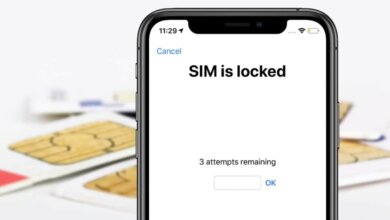
- شما یک آیفون دست دوم را به صورت آنلاین خریداری کردهاید، اما با رمز عبور قفل شده است.
- آیفون شما خیلی کند کار میکند و باید فضای ذخیرهسازی آن را خالی کنید.
- آیفون شما دچار مشکل شده است و باید تنظیمات آن را به حالت پیشفرض برگردانید.
دلیلش هرچه که باشد، انجام ریست فکتوری آیفون/آیپد میتواند به راحتی تمام اطلاعات روی آن را پاک کند. با این حال، بدون رمز عبور صحیح قادر به انجام این کار نخواهید بود.
نگران نباشید. در این مقاله، ما قصد داریم 5 روش برای پاک کردن اطلاعات آیفون بدون رمز عبور را با شما به اشتراک بگذاریم. ادامه مطلب را بخوانید و بررسی کنید.
کدام راه را انتخاب کنیم؟
قبل از اینکه به سراغ راهحلهای پاک کردن یا پاکسازی آیفون بدون رمز عبور برویم، ابتدا بیایید با شما در مورد نحوه انتخاب مناسبترین راهحل صحبت کنیم. خب، روشی که شما برای پاک کردن آیفون انتخاب میکنید به چندین شرایط بستگی دارد، از جمله موارد زیر:
- میتوانید برای دریافت رمز عبور با مالک قبلی تماس بگیرید و آیفون را از تنظیمات پاک کنید.
- شما میتوانید استفاده کنید قفل شکن آیفون اگر به دنبال کارآمدترین روش برای پاک کردن اطلاعات آیفون قفل شده بدون رمز عبور هستید.
- اگر میخواهید فایل پشتیبان قبلی iTunes را پس از تنظیم مجدد به دستگاه بازگردانید، میتوانید از iTunes برای پاک کردن آیفون استفاده کنید.
- شما میتوانید آیفون را برای حل مشکلات مختلف در حالت ریکاوری بوت کنید و این کار همه چیز روی دستگاه، از جمله رمز عبور را پاک میکند.
- شما میتوانید از iCloud برای پاک کردن اطلاعات آیفون خود بدون رمز عبور استفاده کنید، فقط در صورتی که Find My iPhone را در دستگاه فعال کرده باشید.
روش ۱: پاک کردن آیفون بدون رمز عبور از طریق تنظیمات
اگر یک آیفون دست دوم خریدهاید و قفل شده است، میتوانید با مالک قبلی تماس بگیرید و رمز عبور را دریافت کنید و مستقیماً از طریق تنظیمات، اطلاعات دستگاه را پاک کنید.
مرحله ۱: قفل آیفون را با رمز عبور صحیح باز کنید.
مرحله ۲: به تنظیمات > عمومی > تنظیم مجدد بروید و «پاک کردن همه محتوا و تنظیمات» را انتخاب کنید.
مرحله ۳: گزینه «پاک کردن آیفون» را انتخاب کنید و رمز عبور را برای تأیید وارد کنید.
نکته: این روش زمانی قابل استفاده است که قبلاً از آیفون خود با iCloud نسخه پشتیبان تهیه کرده باشید.

روش دوم: پاک کردن اطلاعات آیفون بدون رمز عبور و iTunes
آیا آیفون شما قفل شده است و میخواهید اطلاعات دستگاه را بدون iTunes یا رمز عبور پاک کنید؟ توصیه میکنیم این کار را امتحان کنید. قفل شکن آیفون این برنامه به گونهای طراحی شده است که به شما کمک میکند هر آیفونی را تنها در عرض چند دقیقه باز کنید، چه رمز عبور را بدانید و چه ندانید. همچنین اگر میخواهید آیفون خود را بدون رمز عبور Apple ID تنظیم مجدد کنید یا حساب iCloud خود را بدون رمز عبور حذف کنید و غیره، مفید است.
ویژگیهای اصلی آیفون آنلاکر
- این برنامه به راحتی میتواند قفل صفحه نمایش را دور بزند و اطلاعات آیفون را بدون رمز عبور در عرض چند دقیقه پاک کند.
- این برنامه میتواند انواع قفلهای امنیتی روی آیفون، از جمله رمز عبور رقمی، تاچ آیدی و فیس آیدی را حذف کند.
- این برنامه میتواند اپل آیدی یا حساب iCloud را در آیفون/آیپد بدون رمز عبور حذف کند.
- این میتواند به رفع مشکل از کار افتادن آیفون/آیپد بدون استفاده از iTunes یا iCloud کمک کند.
- این برنامه کاملاً با تمام نسخههای iOS و دستگاههای iOS، از جمله جدیدترین iOS 18/iOS 26 و iPhone 17/17 Pro/17 Pro Max سازگار است.
برای پاک کردن آیفون بدون رمز عبور، این مراحل ساده را دنبال کنید:
مرحله ۱ برنامه iPhone Passcode Unlock را دانلود و نصب کنید، سپس آن را اجرا کنید. در رابط اصلی، گزینه «Unlock Screen Passcode» را انتخاب کنید.

مرحله ۲ آیفون قفلشده را با استفاده از کابل USB اصلی به کامپیوتر وصل کنید و سپس منتظر بمانید تا برنامه دستگاه را شناسایی کند. وقتی برنامه دستگاه را شناسایی کرد، برای ادامه روی «شروع» کلیک کنید.

مرحله ۳ اگر برنامه نتوانست آیفون را شناسایی کند، ممکن است لازم باشد دستگاه را به حالت ریکاوری یا حالت DFU ببرید. برای انجام این کار، فقط مراحل روی صفحه را دنبال کنید.
مرحله ۴ حالا، برنامه آخرین بستهی فریمور برای آیفون را ارائه میدهد. برای شروع دانلود و استخراج فریمور، روی «دانلود» کلیک کنید.

مرحله ۵ : پس از اتمام دانلود، برای شروع حذف رمز عبور آیفون، روی «شروع باز کردن قفل» کلیک کنید. دستگاه را تا زمان اتمام فرآیند به رایانه متصل نگه دارید.

این برنامه پس از اتمام فرآیند به شما اطلاع میدهد و میتوانید بدون نیاز به رمز عبور، به استفاده از دستگاه ادامه دهید.
روش ۳: پاک کردن آیفون بدون رمز عبور با استفاده از iTunes
اگر قبلاً آیفون خود را با iTunes همگامسازی کردهاید، میتوانید از iTunes برای بازیابی آیفون قفلشده خود و پاک کردن اطلاعات آن بدون رمز عبور استفاده کنید. برای انجام این کار، این مراحل ساده را دنبال کنید:
مرحله ۱: آیفون قفلشده خود را به کامپیوتری که با آن همگامسازی کردهاید وصل کنید و اگر iTunes بهطور خودکار این کار را انجام نداد، آن را باز کنید.
مرحله ۲: پس از شناسایی آیفون شما توسط iTunes، روی آیکون دستگاه کلیک کنید و سپس در زیر تب Summary، روی «Restore iPhone» ضربه بزنید تا فرآیند بازیابی آغاز شود.
مرحله ۳: پس از اتمام فرآیند، اطلاعات آیفون، از جمله رمز عبور، پاک خواهد شد. دستگاه مجدداً راهاندازی میشود و میتوانید از طریق نسخه پشتیبان iTunes، اطلاعات را بازیابی کنید.
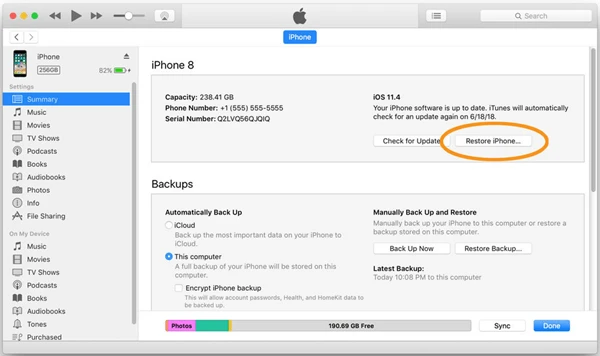
توجه: لطفاً توجه داشته باشید که اگر برای اولین بار آیفون خود را به iTunes وصل میکنید، این روش برای شما کار نخواهد کرد، زیرا از شما خواسته میشود که دستگاه را با یک کد عبور باز کنید و به این رایانه اعتماد کنید.
روش ۴: ریست کردن آیفون بدون رمز عبور از طریق حالت ریکاوری
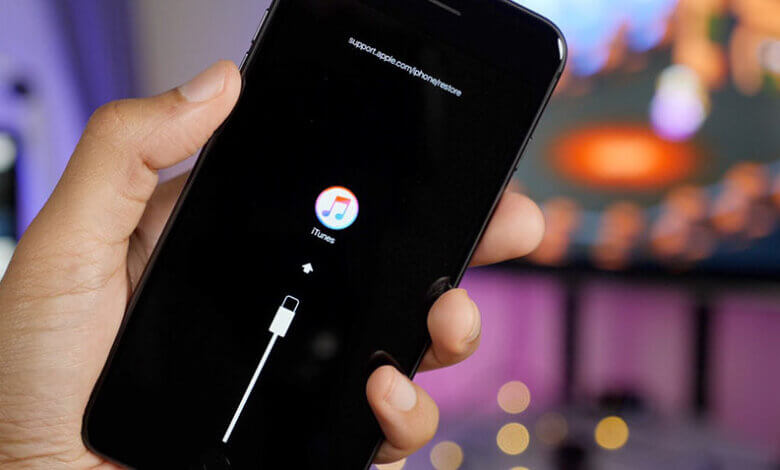
اگر قبلاً آیفون خود را با iTunes همگامسازی نکردهاید، میتوانید با قرار دادن آن در حالت ریکاوری، اطلاعات آیفون خود را پاک کنید. در اینجا کارهایی که باید انجام دهید آمده است:
مرحله ۱ : آیفون قفل شده را با استفاده از کابل USB به رایانه خود وصل کنید و اگر iTunes به طور خودکار باز نشد، آن را اجرا کنید.
مرحله ۲ : آیفون را خاموش کنید و این مراحل ساده را برای قرار دادن دستگاه در حالت ریکاوری دنبال کنید.
- برای آیفون ۸ یا بالاتر دکمه کناری و یکی از دکمههای تنظیم صدا را نگه دارید تا عبارت «Slide to Power off» روی صفحه نمایش داده شود. برای خاموش کردن دستگاه، نوار لغزنده را بکشید و سپس دکمه پاور را نگه دارید تا صفحه حالت ریکاوری را ببینید.
- برای آیفون ۷ و ۷ پلاس دکمه کناری را نگه دارید تا صفحه «Slide to Power off» ظاهر شود. برای خاموش کردن دستگاه، نوار لغزنده را بکشید و سپس دکمه کاهش صدا را نگه دارید تا صفحه حالت ریکاوری را ببینید.
- برای آیفون ۶s یا مدلهای قدیمیتر دکمه پاور را نگه دارید تا عبارت «Slide to Power off» را ببینید. برای خاموش کردن دستگاه، اسلایدر را بکشید، سپس دکمه هوم را فشار داده و نگه دارید تا صفحه حالت ریکاوری ظاهر شود.
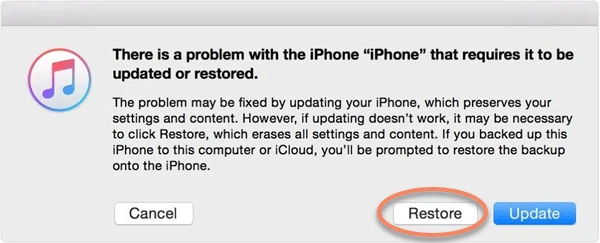
مرحله ۳ وقتی در iTunes پیامی مبنی بر بازیابی یا بهروزرسانی آیفون مشاهده کردید، روی «بازیابی» کلیک کنید تا iTunes آیفون را بدون رمز عبور پاک کند.
روش ۵: پاک کردن آیفون بدون رمز عبور از طریق iCloud
اگر قابلیت Find My iPhone در آیفون شما فعال باشد و دستگاه به شبکه متصل باشد ممکن است بتوانید آیفون را بدون رمز عبور با استفاده از iCloud پاک کنید. در اینجا نحوه انجام این کار آمده است:
مرحله ۱: در یک دستگاه iOS دیگر یا رایانه خود، به iCloud.com بروید و با Apple ID و رمز عبور خود وارد شوید.
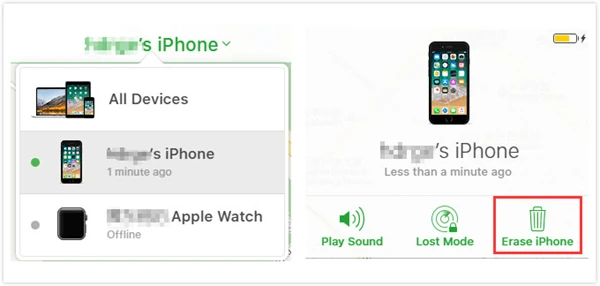
مرحله ۲: پس از ورود به سیستم، روی «یافتن آیفون من» کلیک کنید و سپس «همه دستگاهها» را انتخاب کنید.
مرحله ۳: آیفون قفلشدهای را که میخواهید اطلاعات آن را پاک کنید، انتخاب کنید و سپس روی «پاک کردن آیفون» کلیک کنید.
مرحله ۴: این کار تمام دادههای موجود در آیفون، از جمله رمز عبور را پاک میکند و به شما امکان میدهد دستگاه را به عنوان یک دستگاه جدید تنظیم کنید یا دادهها را از نسخه پشتیبان بازیابی کنید.
نتیجهگیری
راهحلهای بالا میتوانند به شما در پاک کردن اطلاعات آیفون بدون رمز عبور کمک کنند. یکی را بر اساس شرایط خاص خود انتخاب کنید. iPhone Passcode Unlocker بهترین توصیه برای پاک کردن اطلاعات آیفون بدون رمز عبور است. قبل از شروع فرآیند پاک کردن، پیشنهاد میکنیم از آیفون خود با iTunes، iCloud یا یک ابزار شخص ثالث مانند ... نسخه پشتیبان تهیه کنید. پشتیبانگیری و بازیابی اطلاعات iOS این برنامه میتواند به شما کمک کند تا با یک کلیک از دادههای آیفون/آیپد خود در رایانه پشتیبان بگیرید و به شما اجازه میدهد محتویات فایلهای پشتیبان را مشاهده کنید.
این پست چقدر مفید بود؟
برای امتیاز دادن روی ستاره کلیک کنید!
میانگین امتیاز / ۵. تعداد آرا: