

وقتی آیفون در بالای صفحه عبارت «جستجو» یا «بدون سرویس» را نشان میدهد، چه اتفاقی برای شما میافتد؟ خب، شما نمیتوانید تماس تلفنی برقرار کنید، پیام ارسال کنید یا از داده تلفن همراه استفاده کنید. دیگر خیلی شبیه یک تلفن هوشمند نیستید، پس چه کاری میتوانید انجام دهید؟ آیا میتوانید چنین مشکلی را که باعث خالی شدن سریع باتری آیفون شما میشود تحمل کنید؟ مطلقاً نه! مشکل گیر کردن آیفون در حالت جستجو باید در اسرع وقت حل شود. در ادامه، تمام راهحلهای احتمالی را در این مقاله خواهید یافت.
قسمت 1: 8 راه حل برای رفع مشکل جستجوی آیفون
روش ۱: منطقه تحت پوشش خود را بررسی کنید. به منوی تنظیمات بروید > سپس گزینه Cellular را انتخاب کنید > و سپس Cellular Data Options را انتخاب کنید > و در نهایت Data Roaming را روشن کنید.
راه ۲: دوباره آن را روشن و خاموش کنید. دستگاه خود را حدود ۲۰ ثانیه خاموش کنید و سپس دوباره آن را روشن کنید تا لوگوی اپل ظاهر شود.
راه ۳: تنظیمات اپراتور خود را بهروزرسانی کنید. برای بررسی بهروزرسانی، باید به منوی تنظیمات بروید > در آنجا روی عمومی > سپس درباره کلیک کنید. در صورت وجود هرگونه بهروزرسانی، گزینهای برای بهروزرسانی تنظیمات اپراتور خود خواهید یافت.
روش چهارم: بیرون آوردن سیم کارت و دوباره قرار دادن آن
توجه: در صورت آسیب دیدن سیم کارت یا جا نیفتادن آن در سینی سیم کارت، باید با اپراتور خود تماس بگیرید.
روش ۵: تنظیمات شبکه را ریست کنید. به تنظیمات > عمومی > ریست > ریست تنظیمات شبکه بروید
توجه: این کار تمام رمزهای عبور ذخیره شده شما مانند رمز عبور Wi-Fi را در تلفن شما نیز حذف میکند. قبل از ادامه، حتماً آنها را در جایی بنویسید یا از تمام اطلاعات مهم شبکه ذخیره شده در تلفن خود نسخه پشتیبان تهیه کنید.
روش ۶: آیفون را بهروزرسانی کنید. به تنظیمات > گزینه عمومی > بروید و سپس بهروزرسانی نرمافزار به آخرین نسخه را انتخاب کنید.
روش هفتم: با اپراتور تماس بگیرید و از آنها کمک بخواهید.
روش ۸: دستگاه خود را مجبور به رفتن به حالت DFU کنید، اما این کار تمام اطلاعات شما را روی آیفون پاک میکند، بنابراین لطفاً از قبل نسخه پشتیبان تهیه کنید. آیفون را به کامپیوتر وصل کنید > iTunes را باز کنید > دکمه Sleep و Home دستگاه را برای آیفون ۶s و پایینتر یا دکمه کاهش صدا فشار دهید/نگه دارید > دکمه Sleep را رها کنید اما دکمه Home (آیفون ۶s و پایینتر) یا دکمه کاهش صدا (آیفون ۷ و بالاتر) را نگه دارید تا زمانی که iTunes آیفون را در حالت ریکاوری شناسایی کند > دکمه Home دستگاه را رها کنید. پس از آن، صفحه نمایش آیفون شما کاملاً سیاه میشود و وارد حالت DFU شده است> نسخه پشتیبان خود را با کمک iTunes به آیفون بازیابی کنید.
قسمت 2: رفع مشکل جستجو در آیفون
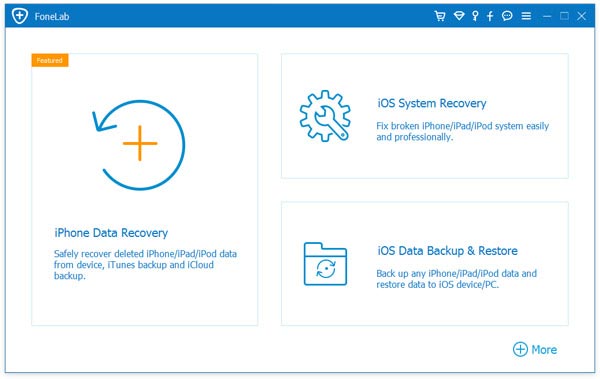
اگر نمیخواهید اطلاعاتتان را از دست بدهید، به کمک iOS System Recovery نیاز دارید. مراحل زیر را گام به گام دنبال کنید.
مرحله ۱: نرمافزار را روی رایانه شخصی خود اجرا کنید، iOS System Recovery را انتخاب کنید. پس از آن، دستگاه خود را به رایانه شخصی متصل کنید، پس از شناسایی آیفون توسط برنامه، روی Start ضربه بزنید.
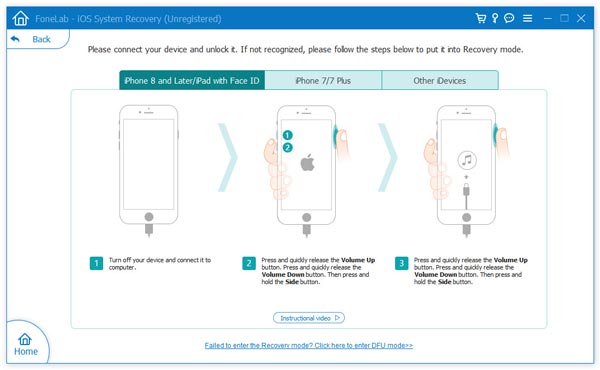
مرحله ۲: آیفون را در حالت DFU بوت کنید.
مراحل رفتن به حالت DFU برای آیفون ۷، ۸، X: دستگاه خود را خاموش کنید > دکمههای ولوم و پاور را به مدت ۱۰ ثانیه با هم نگه دارید > دکمه پاور را در حالی که دکمههای ولوم را نگه داشتهاید، رها کنید تا حالت DFU ظاهر شود.
مراحل مربوط به سایر دستگاهها:
گوشی را خاموش کنید> دکمه پاور و هوم را حدود ۱۰ ثانیه نگه دارید> دکمه پاور دستگاه را رها کنید اما دکمه هوم را نگه دارید تا حالت DFU ظاهر شود.
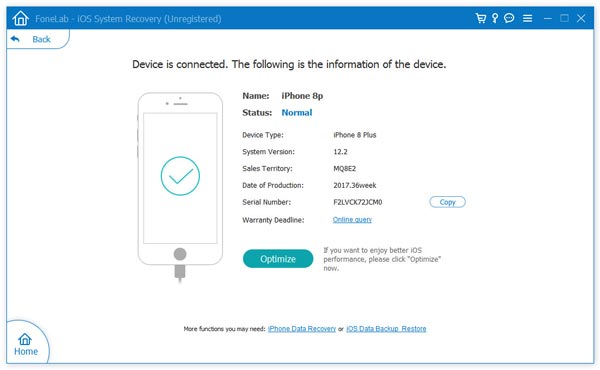
مرحله ۳: اکنون باید جزئیات صحیح دستگاه مانند مدل، جزئیات سیستم عامل را انتخاب کنید. پس از آن، روی دانلود ضربه بزنید.
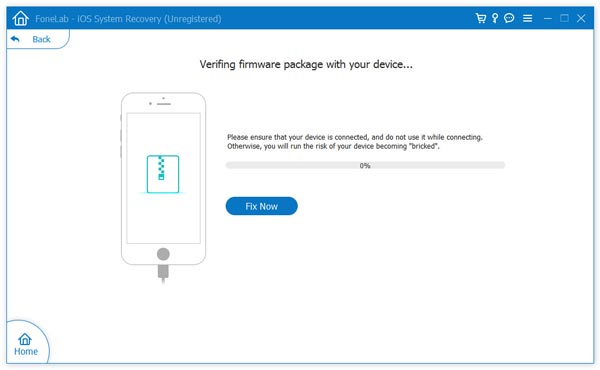
مرحله ۴: پس از اتمام دانلود، گزینه Fix Now را انتخاب کنید تا فرآیند تعمیر آغاز شود. چند دقیقه بعد، دستگاه شما به حالت عادی برمیگردد و مشکل شما برطرف میشود.
این پست چقدر مفید بود؟
برای امتیاز دادن روی ستاره کلیک کنید!
میانگین امتیاز / ۵. تعداد آرا:



