
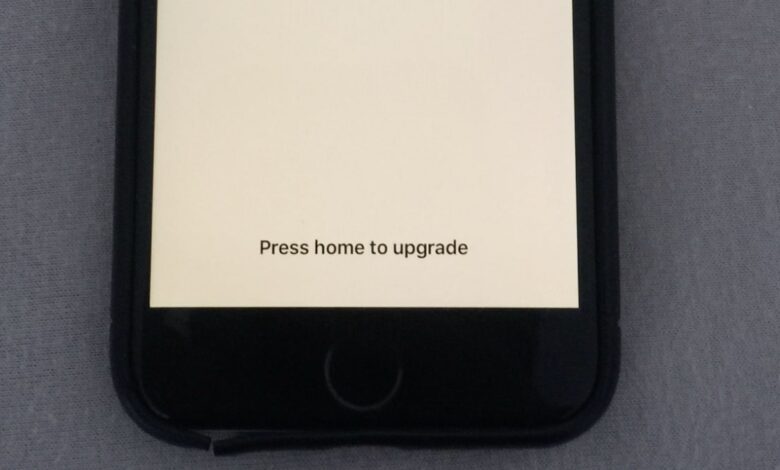
نگرانی کاربر:
«آیفون ۱۶ پرو من مکرراً روشن و خاموش میشد. من آیفون را به iTunes وصل کردم تا نسخه iOS را ارتقا دهم. حالا آیفون روی دکمه «برای ارتقا، خانه را فشار دهید» گیر کرده است. چگونه آن را تعمیر کنیم؟»
در حال حاضر، اپل آخرین نسخه iOS 18 را منتشر کرده است و بسیاری از کاربران iOS دستگاههای خود را به جدیدترین سیستم عامل iOS ارتقا دادهاند. اما بسیاری از کاربران آیفون پس از بهروزرسانی یا بازیابی دستگاههای خود با صفحه «برای ارتقا، صفحه اصلی را فشار دهید» مواجه میشوند. این مشکل معمولاً در طول فرآیند ارتقاء iOS، زمانی که دستگاه هنگ میکند و نمیتواند راهاندازی را تکمیل کند، ظاهر میشود. دلایل رایج شامل بهروزرسانیهای قطعشده، خرابی سیستم عامل یا تداخل نرمافزاری است. وقتی این اتفاق میافتد، کاربران قادر به دسترسی به صفحه اصلی یا اتمام نصب نیستند و آیفون گیر میکند و پاسخ نمیدهد.
با این حال، چندین کاربر وجود دارند که با این مشکل مواجه میشوند که آیفون آنها هنگام فشار دادن دکمه هوم برای ارتقا گیر میکند، سپس صفحه نمایش کاملاً از کار میافتد یا حتی از کار میافتد. ادامه مطلب را بخوانید و بررسی کنید.
روش ۱. آیفون/آیپد خود را مجدداً راهاندازی کنید
اگر آیفون شما هنگام ارتقا به iOS 18 یا iOS 26 روی صفحه «برای ارتقا به صفحه اصلی فشار دهید» گیر کرده است، میتوانید دکمه پاور را نگه دارید تا عبارت «برای خاموش کردن اسلاید کنید» روی صفحه ظاهر شود. برای خاموش کردن آیفون یا آیپد خود، آن را از چپ به راست بکشید. مدتی صبر کنید، دوباره دکمه پاور را فشار داده و نگه دارید تا لوگوی اپل ظاهر شود.
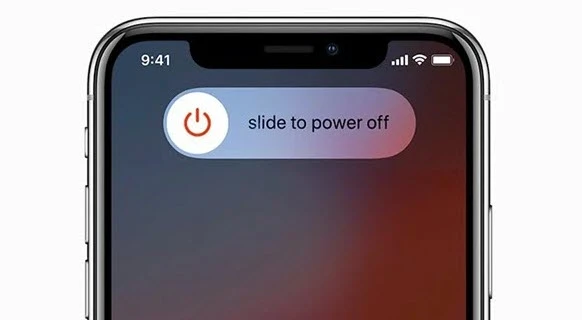
اگر آیفون پس از ریبوت شدن هنوز روی گزینه press home to upgrade گیر کرده است، مراحل بالا را تکرار کنید و دستگاه خود را ۴ تا ۵ بار ریستارت کنید. اگر خوش شانس باشید، صفحه ورود رمز عبور نمایش داده خواهد شد.
روش ۲. راهاندازی مجدد اجباری دستگاههای iOS
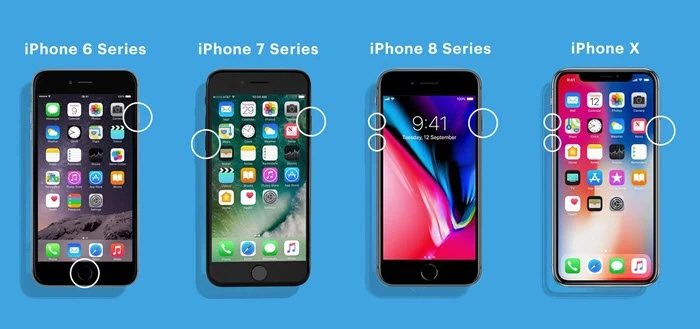
اگر یک ریاستارت معمولی به رفع این مشکل کمکی نکرد، میتوانید دستگاه iOS خود را مجبور به ریاستارت اجباری کنید. مراحل انجام این کار در دستگاههای مختلف متفاوت است:
- برای آیفون ۸ و بالاتر : دکمه افزایش صدا را سریع فشار داده و رها کنید > دکمه کاهش صدا را سریع فشار داده و رها کنید > وقتی لوگوی اپل ظاهر شد، دکمه کناری را فشار داده و نگه دارید.
- برای آیفون ۷ یا ۷ پلاس : دکمه Sleep/Wake و دکمه کاهش صدا را همزمان فشار داده و نگه دارید > دو دکمه را رها کنید تا لوگوی اپل را ببینید.
- برای آیفون ۶s و مدلهای قدیمیتر دکمههای Home و Sleep/Wake را همزمان فشار داده و نگه دارید > وقتی لوگوی اپل ظاهر شد، هر دو دکمه را رها کنید.
روش ۳. بازیابی آیفون با iTunes
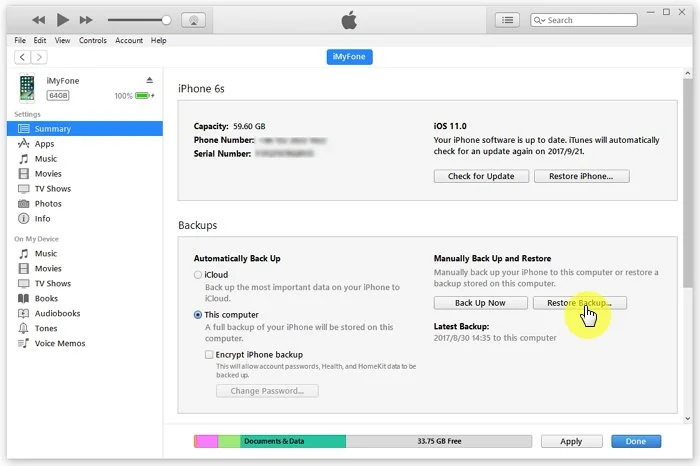
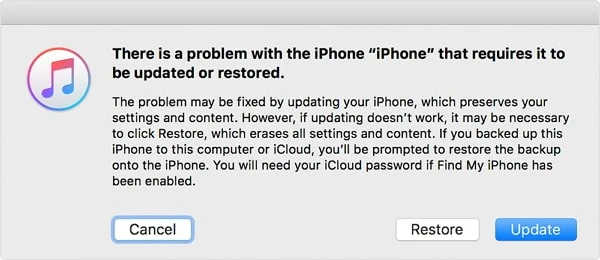
اگر پس از راهاندازی مجدد اجباری مشکل حل نشد، میتوانید برای حل این مشکل، آیفون یا آیپد خود را با iTunes بازیابی کنید. لازم به ذکر است که پس از بازیابی سیستم، تمام دادههای اصلی گوشی مانند مخاطبین، پیامکها، موسیقی، ویدیوها و سایر محتوا پاک میشوند. اگر در نهایت پس از بررسی دقیق تصمیم به بازیابی سیستم گرفتهاید، مراحل زیر را دنبال کنید:
- iTunes را باز کنید و مطمئن شوید که آخرین نسخه را اجرا میکند. در غیر این صورت، میتوانید به وبسایت اپل بروید و آخرین نسخه را دانلود کنید.
- از کابل USB برای اتصال آیفون خود به کامپیوتر استفاده کنید. در این زمان، کامپیوتر نمیتواند دستگاه را شناسایی کند؛ برای راهاندازی مجدد اجباری آن باید مراحل روش ۲ را دنبال کنید.
- پس از آن، گزینههای «بازیابی» یا «بهروزرسانی» را مشاهده خواهید کرد. برای ادامه فرآیند، روی «بازیابی» ضربه بزنید.
روش ۴. بازیابی iOS با Finder (iTunes) در حالت ریکاوری
ممکن است آیفون خود را در حالت ریکاوری قرار داده باشید و آیفون را با iTunes بهروزرسانی کرده باشید، میتوانید Find My iPhone را خاموش کنید و از iTunes برای نصب مجدد iOS بدون از دست دادن دادهها استفاده کنید.
- آیتونز را به آخرین نسخه بهروزرسانی کنید و آیفون خود را به آن وصل کنید.
- iTunes را اجرا کنید و آیفون را به حالت ریکاوری ببرید.
- پیامی ظاهر میشود و از شما میپرسد که آیا نیاز به بازیابی دستگاه دارید یا خیر. روی «بهروزرسانی» کلیک کنید و iOS را بدون از دست دادن اطلاعات نصب کنید.
روش ۵. بهترین راه برای رفع مشکل گیر کردن آیفون در صفحه اصلی: برای ارتقا بدون از دست دادن اطلاعات، دکمه Home را فشار دهید
برخی از اشکالات iOS همچنین میتوانند باعث بروز مشکلات ارتقاء شوند؛ بنابراین، ایده خوبی است که از یک ابزار تعمیر iOS قابل اعتماد و ایمن برای رفع این نوع مشکل سیستمی در آیفون، آیپد و آیپاد تاچ استفاده کنید. بازیابی سیستم iOS به عنوان یکی از ارزشمندترین ابزارهایی که میتوانید به آن اعتماد کنید، در نظر گرفته میشود. این نرمافزار به شما کمک میکند تا آیفون خود را بدون پاک کردن دادهها به حالت عادی برگردانید. چه دستگاه شما در حین بهروزرسانی هنگ کند و چه پس از فشردن دکمه Home از کار بیفتد، این نرمافزار میتواند خطاهای اساسی سیستم را با خیال راحت تعمیر کند. این نرمافزار از تمام مدلهای آیفون، از جمله آیفون ۱۷/۱۷ ایر/۱۷ پرو/۱۷ پرو مکس، پشتیبانی میکند و کاملاً با iOS 18 و iOS 26 سازگار است و آن را به انتخابی ایدهآل برای حل مؤثر مشکلات بهروزرسانی iOS و مشکلات مربوط به سیستم تبدیل میکند.
در زیر ویژگیهای اصلی بازیابی سیستم iOS آمده است:
- این ابزار به رفع انواع مشکلات iOS در آیفون، آیپد و آیپاد تاچ، مانند عدم موفقیت در ارتقاء آیفون، گیر کردن آیفون روی صفحه سیاه/سفید و حالت ریکاوری/DFU اختصاص داده شده است.
- دادههای موجود روی دستگاه شما پس از فرآیند رفع مشکل، تحت تأثیر قرار نخواهند گرفت.
- این برنامه از جدیدترین آیفون ۱۷ که iOS 18 را اجرا میکند، پشتیبانی میکند.
- این برنامه رابط کاربری هوشمندی را ارائه میدهد که استفاده از آن را برای شما آسان میکند.
نحوه رفع مشکل گیر کردن آیفون هنگام فشردن دکمه هوم برای ارتقا با استفاده از سیستم بازیابی iOS:
مرحله ۱. این ابزار تعمیر iOS را دانلود، نصب و روی رایانه خود اجرا کنید و از رابط کاربری اصلی، «حالت استاندارد» را انتخاب کنید.

مرحله ۲. آیفون خود را از طریق کابل USB به رایانه متصل کنید و روی «بعدی» کلیک کنید. برنامه از شما میخواهد که وارد حالت DFU یا ریکاوری شوید. برای انجام این کار، فقط دستورالعملهای روی صفحه را دنبال کنید.

مرحله ۳. پس از شناسایی دستگاه شما توسط برنامه، روی دکمه «دانلود» کلیک کنید تا بسته میانافزار مربوطه را برای مدل دستگاه خود پیدا کرده و دانلود کنید.

مرحله ۴. پس از دانلود موفقیتآمیز فریمور، روی «Fix Now» کلیک کنید تا برنامه شروع به تعمیر دستگاه کند. پس از آن، دستگاه شما از صفحه Press Home to Upgrade خارج میشود.

سوالات متداول در مورد گیر کردن آیفون در دکمه هوم برای ارتقا
۱. چرا آیفون من در صفحه بهروزرسانی گیر کرده است؟
هرگونه مشکل نرمافزاری یا سختافزاری، روند بهروزرسانی را مختل میکند.
۲. اگر بهروزرسانی iOS قطع شود، چه اتفاقی میافتد؟
اگر هنگام قطع اتصال آیفون در حین فرآیند بهروزرسانی، بهروزرسانی قطع شود، ممکن است جریان دادهها قطع شود و باعث از کار افتادن یا «آسیب دیدن» آن شود.
نتیجهگیری
ما تمام آموزشهای بالقوهای را که برای رفع مشکل گیر کردن آیفون هنگام فشردن دکمه هوم برای ارتقا مفید خواهند بود، جمعآوری کردهایم. اگر هیچکدام از آنها برای شما کاربردی نبودند، میتوانید از ... استفاده کنید. بازیابی سیستم iOS برای عبور از این مشکل بدون از دست دادن اطلاعات.
این پست چقدر مفید بود؟
برای امتیاز دادن روی ستاره کلیک کنید!
میانگین امتیاز / ۵. تعداد آرا:




