

«آیفون ۷ من از دیشب خاموش نمیشود، حتی من بارها و بارها دکمه پاور را فشار دادهام، هیچ چیز تغییر نکرده است. کسی هست که بتواند کمک کند؟ خیلی ممنون!»
کاملاً باورنکردنی است که کاربران نمیتوانند آیفون را خاموش کنند، اما حقیقت این است که وقتی دکمه پاور از کار میافتد، اکثر مردم هیچ ایدهای ندارند که چگونه دستگاه را بدون دکمه روشن/خاموش خاموش کنند. اکنون در این مقاله، چند روش آسان برای خاموش کردن آیفون به شما نشان خواهیم داد.
قسمت اول: ۵ روش برتر برای حل مشکل خاموش نشدن آیفون
راه حل ۱
: هارد ریست/ فورس ریستارت آیفون
– برای آیفون ۶ و نسلهای قدیمیتر: دکمه پاور (روشن/خاموش) و دکمه هوم را همزمان (حداقل ۱۰ ثانیه) فشار دهید. این کار باعث سیاه شدن صفحه میشود. وقتی لوگوی اپل روی صفحه ظاهر شد، دکمهها را رها کنید.
– برای آیفون ۷ / آیفون ۸ / آیفون ۸ پلاس و سایر مدلها: به جای دکمه هوم، دکمه پاور (روشن/خاموش) و دکمه کاهش صدا را همزمان حداقل به مدت ۱۰ ثانیه فشار دهید و نگه دارید. همین روند را دنبال کنید و وقتی صفحه لوگوی اپل ظاهر شد، دکمهها را رها کنید.
راه حل ۲
خاموش کردن آیفون با AssistiveTouch. ابتدا، روی کادر Assistivetouch روی صفحه نمایش خود ضربه بزنید، دستگاه را برای دسترسی به ویژگیهای آن انتخاب کنید. سپس روی صفحه قفل ضربه بزنید و نگه دارید، بعداً صفحه روشن/خاموش به شما نشان داده میشود. پس از آن، میتوانید صفحه را به منظور خاموش کردن آیفون خود بکشید.
راه حل ۳
: تمام تنظیمات آیفون خود را به حالت اولیه برگردانید. شما باید:
– آیفون خود را آنلاک کنید و به تنظیمات > گزینه عمومی بروید.
– به پایین صفحه بروید تا تب Reset را پیدا کنید، آن را انتخاب کنید.
– حالا روی گزینه Reset All Settings (تنظیم مجدد همه تنظیمات) ضربه بزنید.
– در آخر، برای انجام عملیات مورد نیاز، دوباره گزینه Reset All Settings را انتخاب کنید. چند دقیقه بعد، میتوانید دستگاه خود را به طور عادی راهاندازی مجدد کنید.
راه حل ۴
بازیابی آیفون با iTunes. قبل از شروع، لطفاً از اطلاعات آیفون خود نسخه پشتیبان تهیه کنید. پس از اتمام، ادامه دهید.
– آخرین نسخه iTunes را روی سیستم خود اجرا کنید و آیفون خود را از طریق USB به آن متصل کنید.
– دستگاه خود را به حالت ریکاوری ببرید، پس از اینکه iTunes آن را شناسایی کرد، روی Restore ضربه بزنید.
– حتی بدون قرار دادن گوشی در حالت ریکاوری، میتوانید آن را تعمیر کنید. پس از اینکه iTunes توانست دستگاه شما را تشخیص دهد، آن را انتخاب کنید و به صفحه خلاصه آن بروید. در قسمت پشتیبانگیری، روی بازیابی پشتیبانگیری کلیک کنید.
– پس از انتخاب، آیتونز یک پیام پاپآپ برای تأیید انتخاب شما نمایش میدهد. روی Restore and resolve کلیک کنید تا مشکل خاموش نشدن آیفون حل شود.
راه حل ۵
اگر راه حل بالا نتوانست به شما کمک کند، بهتر است آیفون خود را به یک مرکز خدمات مجاز آیفون یا فروشگاه اپل ببرید.
قسمت 2: رفع مشکل خاموش نشدن آیفون با استفاده از
در واقع، اگر علت چنین مشکلی سختافزاری باشد، ما اکیداً یک ابزار حرفهای، iOS System Recovery، را توصیه میکنیم که مشکل شما را بدون از دست دادن هیچ دادهای حل خواهد کرد. در اینجا مراحل سادهای وجود دارد:
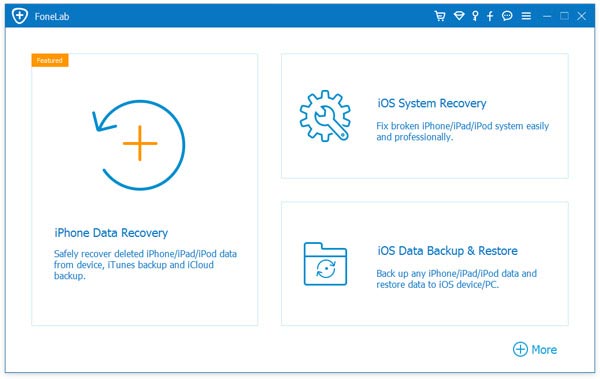
۱. نرمافزار را دانلود و اجرا کنید. گزینه «iOS System Recovery» را انتخاب کنید.
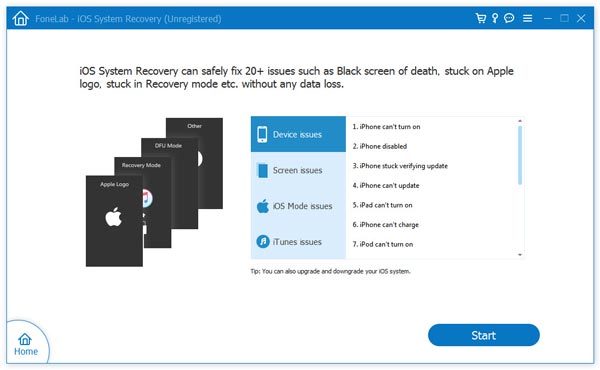
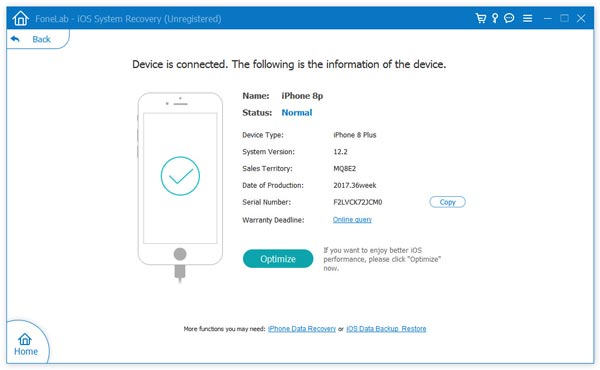
۲. آیفون خود را با کابل USB به کامپیوتر متصل کنید. پس از شناسایی آیفون توسط نرمافزار، روی شروع (Start) کلیک کنید.
۳. حالا باید آیفون خود را در حالت DFU بوت کنید. فقط دستورالعملهای موجود در تصویر زیر را دنبال کنید.
۴. حالا به کامپیوتر برگردید، فقط شماره مدل صحیح و جزئیات سیستم عامل آن را قبل از ضربه زدن روی دانلود وارد کنید.
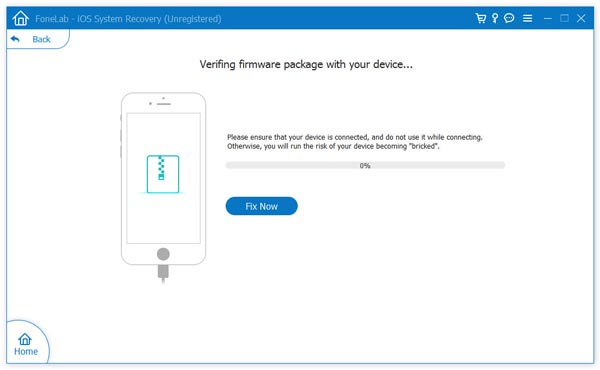
۵. صبر کنید تا فرآیند تکمیل شود. سپس تعمیر به طور خودکار شروع میشود.
۶. ظرف چند دقیقه، مشکل خاموش نشدن آیفون شما برطرف خواهد شد. و تبریک میگویم، آیفون شما دوباره به طور عادی روشن خواهد شد.
این پست چقدر مفید بود؟
برای امتیاز دادن روی ستاره کلیک کنید!
میانگین امتیاز / ۵. تعداد آرا:




