
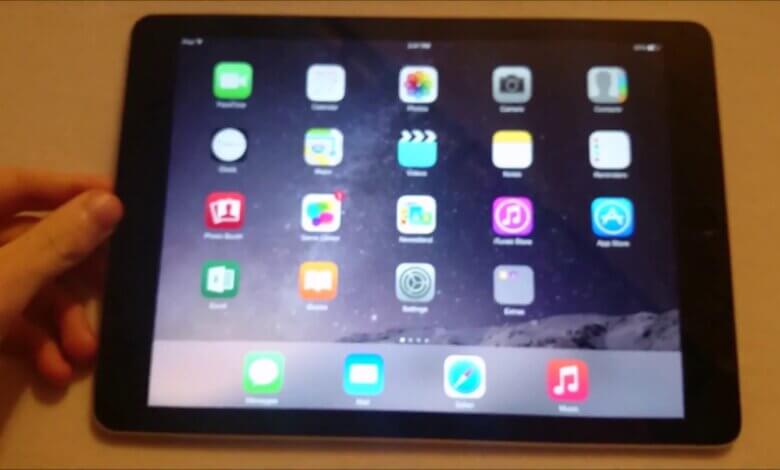
تقریباً همه گوشیهای هوشمند، از جمله همه دستگاههای iOS، قادر به چرخش صفحه نمایش با توجه به جاذبه گوشی هستند. این یک ویژگی بسیار راحت و کاربردی است. وقتی در حال تماشای ویدیو هستید یا در باشگاه هستید، لازم است که صفحه نمایش شما با چرخاندن دستگاههایتان بچرخد.
با این حال، اگر صفحه نمایش آیپد شما نچرخد چه؟ مطمئناً این مشکل دردسر زیادی به همراه خواهد داشت، بنابراین در اینجا قصد داریم نحوه رفع مشکل نچرخیدن صفحه نمایش را به شما نشان دهیم.
قسمت ۱. بررسی کنید که علت چیست
۱. بررسی کنید که آیا چرخش صفحه قفل شده است یا خیر
مرکز کنترل را به بالا بکشید، سپس بررسی کنید که آیا دکمه قفل چرخش صفحه نمایش فعال است یا خیر. اگر فعال است، آن را روشن کنید.
۲. بررسی کنید که آیا زوم نمایشگر روشن است یا خیر
زوم نمایشگر دستگاه شما ممکن است در چرخش صفحه اختلال ایجاد کند. به «تنظیمات» بروید، بخش «نمایش و روشنایی» را انتخاب کنید و روی «مشاهده» ضربه بزنید. سپس ببینید که آیا روی حالت استاندارد یا بزرگنمایی تنظیم شده است. اگر حالت دوم است، آن را روی بزرگنمایی استاندارد قرار دهید.
۳. بررسی کنید که آیا چرخش صفحه در برنامههای دیگر کار میکند یا خیر
میتوانید برنامههای دیگری را روی گوشی خود اجرا کنید و سپس سعی کنید صفحه را بچرخانید. اگر این ویژگیها در برنامههای دیگر به خوبی کار میکنند، به این معنی است که هیچ مشکلی با این ویژگی وجود ندارد. در عوض، این مشکل به دلیل خود برنامه است، همه برنامهها از حالت افقی پشتیبانی نمیکنند.
۴. مشکلات سختافزاری را بررسی کنید
اگر تمام روشهای بالا را امتحان کردهاید و چرخش هنوز کار نمیکند، حتماً مشکلی در سختافزار شما وجود دارد، بنابراین میتوانید سختافزار را بررسی کرده و آن را برطرف کنید.
قسمت 2. رفع مشکل نچرخیدن صفحه نمایش آیپد با استفاده از بازیابی سیستم iOS
اگر هیچ یک از روشهای بخش اول در دسترس نبود، حتماً مشکلی در سیستم شما وجود دارد. بنابراین در اینجا قصد داریم نحوه رفع مشکل نچرخیدن صفحه نمایش آیپد را به شما بگوییم. بازیابی سیستم iOS که یک ابزار بازیابی حرفهای برای تقریباً همه دستگاههای iOS است. در اینجا راهنماها آمده است.
مرحله ۱. نرمافزار را دانلود و روی رایانه خود اجرا کنید و دستگاه خود را به رایانه متصل کنید.

مرحله ۲. در رابط کاربری، «حالت استاندارد» را انتخاب کرده و برای ادامه روی «شروع» کلیک کنید.

مرحله ۳. آخرین نسخه میانافزار را طبق پیشنهاد برنامه دانلود کنید. سپس برنامه شروع به تعمیر سیستم میکند. سیستم شما ظرف چند دقیقه دوباره به حالت عادی باز خواهد گشت.


در این متن چندین روش برای حل مشکل نچرخیدن صفحه نمایش iOS به شما گفته شده است، مطمئنم که خیلی کمکتان خواهد کرد. برای اطلاعات بیشتر یا کاربردهای بیشتر نرمافزار، میتوانید آن را دانلود و امتحان کنید.
این پست چقدر مفید بود؟
برای امتیاز دادن روی ستاره کلیک کنید!
میانگین امتیاز / ۵. تعداد آرا:




