روشهای مختلفی برای حذف قفل DRM کیندل هنگام جستجوی آنلاین در گوگل وجود دارد. اما آیا این روشها معتبر هستند؟ با توجه به اینکه کیندل مجبور شده بدون اجازه به آخرین نسخه ۱.۳۰ ارتقا یابد، اوضاع برای افرادی که میخواهند قفل DRM کیندل را از کتابهای کیندل خریداری شده خود حذف کنند، کمی سختتر شده است.
در اینجا دو روش ۱۰۰٪ مؤثر برای حذف Kindle DRM و تبدیل Kindle به epub/pdf/azw3/docs ارائه شده است.
نحوه حذف Kindle DRM از طریق "دانلود و انتقال از طریق USB"
اگر دستگاه Kindle E Ink دارید که با حساب آمازون شما ثبت شده است، میتوانید از این روش استفاده کنید. این روش به حذف Kindle DRM از کتابهای قدیمیتر Kindle و حتی کتابهای Kindle که به تازگی در سال ۲۰۲۳ منتشر شدهاند، کمک میکند.
روش ۱: استفاده از نسخه قدیمیتر Kindle برای کامپیوتر/مک (نسخه ۱.۱۷)
( این روش برای ویندوز ۷، ۸، ۱۰، ۱۱ و مک ۱۰.۱۲ تا ۱۰.۱۴ کار میکند. .)
اگر از کاتالینا یا بیگ سور استفاده میکنید، باید از K4Mac 1.25+ استفاده کنید. کیندلهای قدیمیتر برای مک روی کاتالینا یا نسخههای جدیدتر مک او اس کار نمیکنند زیرا نسخه قدیمیتر برنامه کیندل ۳۲ بیتی است و مک او اسهای کاتالینا و جدیدتر به نسخه ۶۴ بیتی نیاز دارند.
بیشتر بخوانید: روشی ۱۰۰٪ مؤثر برای حذف Kindle DRM در مک کاتالینا و بیگ سور.
مطمئن شوید که از هیچ نسخه فعلی برنامه Kindle استفاده نمیکنید، زیرا هنوز نمیتوان کتابهای با فرمت Kfx را باز کرد.
اگر از آخرین نسخه (بالاتر از نسخه ۱.۱۷) برنامه Kindle استفاده میکنید، لطفاً به نسخه قدیمیتر Kindle برگردید. میتوانید برنامه Kindle را به صورت دستی یا خودکار به نسخه قدیمیتر ارتقا دهید. اگر من جای شما بودم، روش ارتقا خودکار را انتخاب میکردم زیرا بسیار آسانتر است.
چگونه به صورت دستی به نسخه قدیمیتر Kindle برای PC/Mac برگردیم؟
مرحله ۱. لغو ثبت Kindle برای کامپیوتر/مک. Kindle را برای کامپیوتر اجرا کنید، به ابزارها > گزینهها > ثبت نام > لغو ثبت نام بروید.
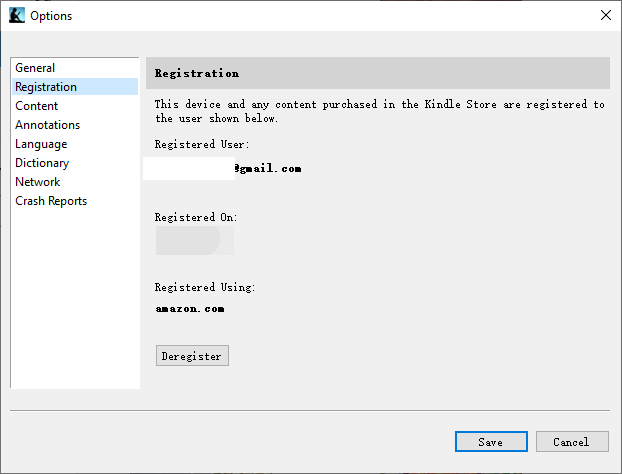
سپس بررسی کنید " من متوجه هستم که لغو ثبت نام باعث میشود تمام محتوایی که از فروشگاه Kindle دانلود کردهام از این دستگاه حذف شود. و سپس روی «لغو ثبت نام» کلیک کنید.
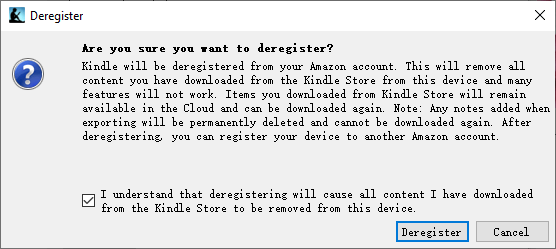
مرحله 2. حذف نصب Kindle برای کامپیوتر/مک.
مرحله ۳. تنظیمات Kindle for PC/Mac را حذف کنید.
ویندوز: دایرکتوری را از اینجا حذف کنید:
C:کاربراننام کاربریاسنادمحتوای کیندل من
مک: دایرکتوری را از اینجا حذف کنید: (اگر هر دو وجود دارد، لطفاً همه آنها را حذف کنید.)
/کاربران/نام کاربری/کتابخانه/پشتیبانی برنامه/کیندل/محتوای من در کیندل
یا
/Users/UserName/Library/Containers/com.amazon.Kindle/Data/Library/Application Support/Kindle/My Kindle Content
مرحله ۴. Kindle for PC 1.17 یا Kindle for Mac 1.17 را دانلود و دوباره نصب کنید.
- دانلود کیندل برای کامپیوتر نسخه ۱.۱۷
- دانلود کیندل برای مک ۱.۱۷
مرحله 5. کیندل را برای کامپیوتر/مک با حساب آمازون خود ثبت کنید.
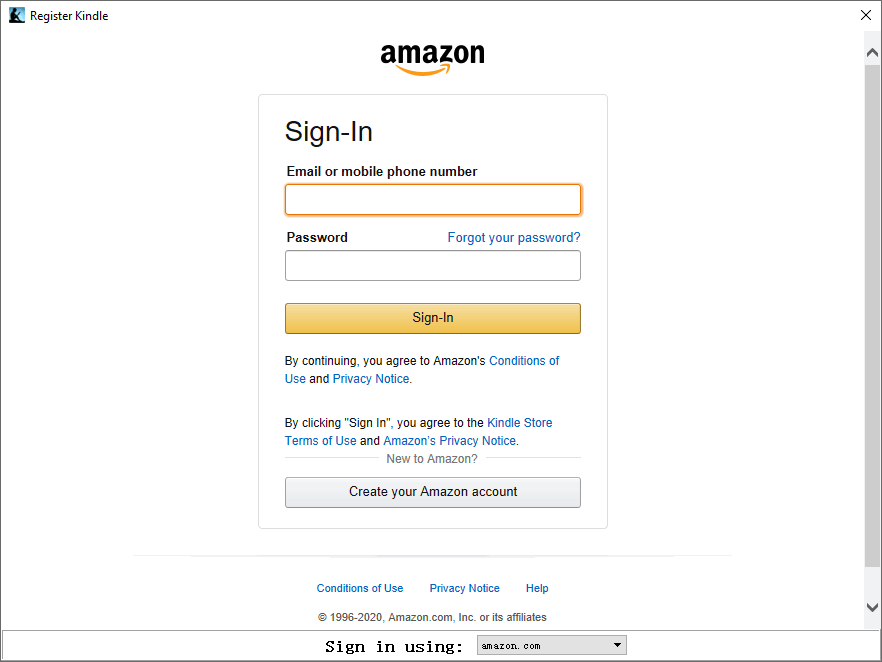
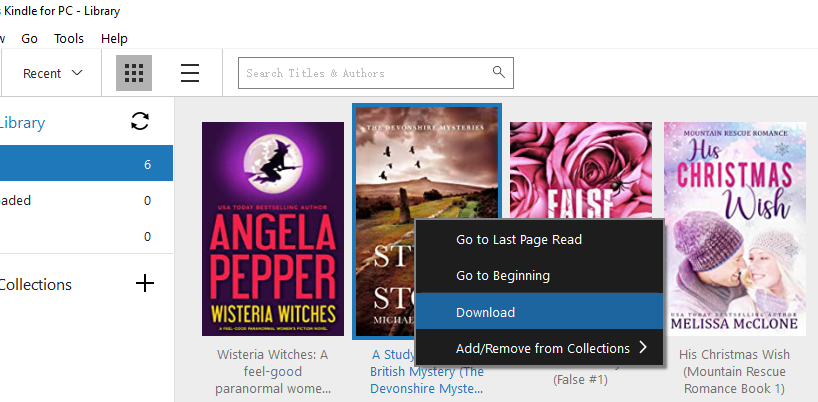
اکنون کتابهای کیندل خود را از طریق نسخه قدیمیتر کیندل برای کامپیوتر/مک دانلود کنید. از فایلهایی که قبلاً دانلود کردهاید استفاده نکنید.
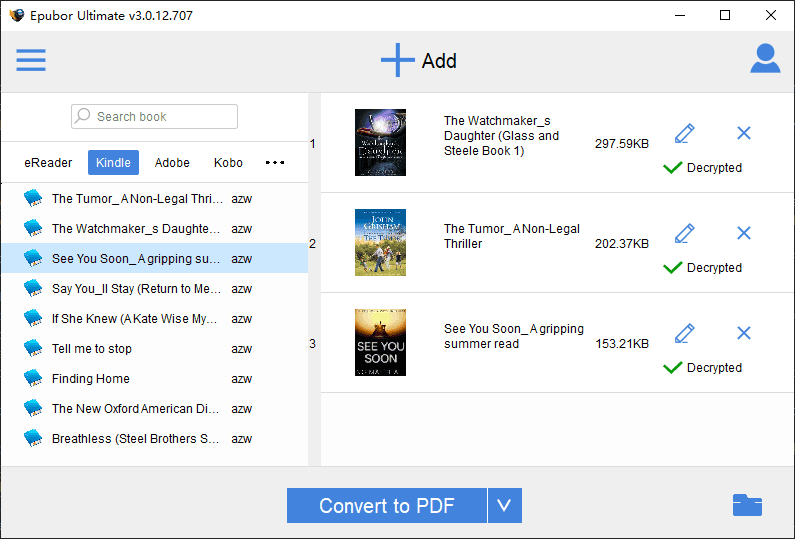
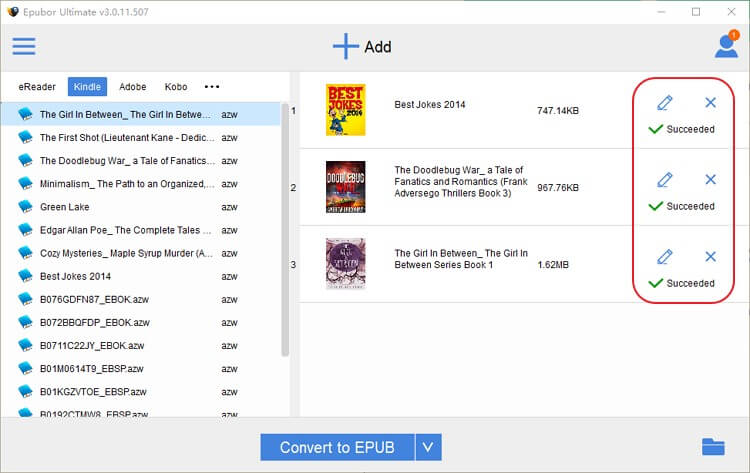
اجرا کنید مبدل کتاب الکترونیکی کتابهای کیندل را از پنل سمت چپ به پنل سمت راست بکشید و رها کنید.
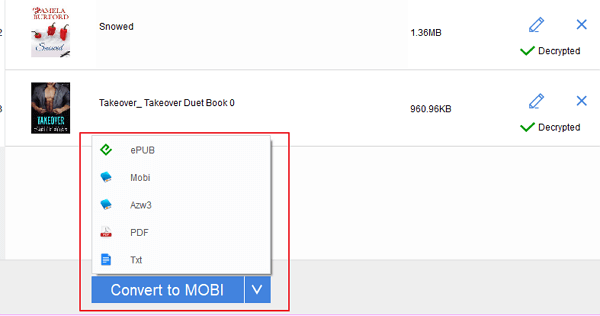
فرمت خروجی را انتخاب کنید و سپس برای شروع تبدیل، روی «تبدیل به PDF» کلیک کنید.
پس از اتمام، یک علامت تیک زرد گرد ظاهر میشود. کافیست روی آن کلیک کنید تا کتابهای کیندل تبدیلشده بدون DRM خود را پیدا کنید.
روش ۲. اگر نتوانم به برنامه قدیمیتر Kindle برگردم، چه کار کنم؟ (برای کسانی که Mac Catalina 10.15 یا macOS Big Sur 11.1 را اجرا میکنند)
( این روش برای ویندوز ۷، ۸، ۱۰، ۱۱ و مک ۱۰.۱۲ و نسخههای بعدی کار میکند. )
مواردی که نمیتوانید به نسخه قدیمیتر Kindle برای PC/Mac برگردید
- سیستم مک شما به نسخه مک او اس کاتالینا ۱۰.۱۵ یا بالاتر بهروزرسانی شده است.
- کیندل شما برای کامپیوتر/مک مجبور است به آخرین نسخه بهروزرسانی شود.
- شما حاضر نیستید Kindle مخصوص PC/Mac را به نسخه قدیمیتر دانگرید کنید.
این روش فرمت Kindle Kfx را غیرفعال میکند تا بتوانید کتابهای Kindle را با Kindle DRM آسانتر دانلود کنید.
بهروزرسانی:
- اگر از Kindle for PC نسخه ۱.۳۵ یا بالاتر استفاده میکنید، لطفاً از منوی تنزل خودکار در مبدل کتاب الکترونیکی برای دانگرید کیندل برای کامپیوتر به نسخه ۱.۳۲.
- اگر از Kindle for Mac 1.32 یا نسخههای جدیدتر استفاده میکنید، لطفاً از دکمهی auto-downgrade در مبدل کتاب الکترونیکی برای تنزل نسخه کیندل برای مک به ۱.۳۱.
حذف Kindle DRM از برنامه Kindle نسخه ۱.۲۵ به بالا (شامل ۱.۳۱)
مرحله ۱. از Kindle برای PC/Mac خارج شوید.
مرحله ۲. فرمت Kindle Kfx را در Kindle برای PC/Mac غیرفعال کنید، کتابهای Kindle دانلود شده را حذف کنید و دوباره آنها را دانلود کنید.
در ویندوز:
فقط اجرا کنید مبدل کتاب الکترونیکی در پسزمینه، سپس کتابهای کیندل خود را دانلود کنید. کتابهای کیندلی که دانلود کردهاید با فرمت Kindle Kfx نخواهند بود.
لطفاً توجه داشته باشید که اجرای مبدل Kindle، کتاب الکترونیکی Kindle Kfx را نیز غیرفعال میکند.
در مک:
ترمینال را باز کنید، دستور زیر را کپی و در آن پیست کنید و «Enter» را فشار دهید.
chmod -x /Applications/Kindle.app/Contents/MacOS/renderer-test

توجه: این مانع از اجرای برنامهی تست رندر میشود و استفاده از KFX را مسدود میکند.
اگر با خطای مجوز مواجه شدید، دوباره با sudo امتحان کنید:
sudo chmod -x /Applications/Kindle.app/Contents/MacOS/renderer-test
سپس رمزهای عبور را وارد کرده و "Enter" را فشار دهید.
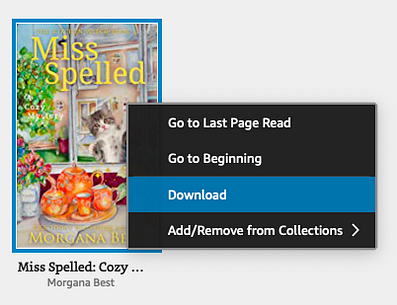
Kindle for Mac را اجرا کنید، هر کتابی که قبلاً با فرمت KFX دانلود شده باشد دیگر باز نخواهد شد. کتابهای Kindle که قبلاً دانلود شدهاند را حذف کنید و روی جلد کتاب کلیک راست کنید، «دانلود» را انتخاب کنید یا از نوار منو «فایل > دانلود» استفاده کنید تا کتابهای Kindle شما دوباره دانلود شوند.
توجه:
لطفاً تا زمانی که DRM را با موفقیت از این کتاب حذف نکردهاید، آن را نخوانید/باز نکنید. اگر کتاب را باز کنید، با فایل .kcr مواجه خواهید شد، در این صورت آن را حذف کرده و بدون باز کردن، طبق دستورالعمل بالا دوباره دانلود کنید.
مرحله ۳. اجرا مبدل کتاب الکترونیکی کتابهای کیندل را به ستون سمت راست اضافه کنید.
مرحله ۴. سپس فرمت خروجی را انتخاب کرده و روی «تبدیل به xxx» کلیک کنید تا کتابهای کیندل به فرمتهای epub، pdf، docx، azw3 یا Mobi تبدیل شوند.
پس از اتمام، روی «باز کردن» کلیک کنید و کتابهای تبدیلشدهی کیندل خود را خواهید یافت.
سوالات متداول در مورد حذف DRM کیندل
۱. چگونه مشکل بسته شدن ناگهانی Kindle برای مک پس از اجرای این دستور را حل کنیم؟
آیا هر بار که K4Mac 1.30 خود را میبندید، با پیام خطای «کیندل به طور غیرمنتظرهای بسته شد» از کار میافتد؟
دلیلش این است که شما تست رندر را غیرفعال کردهاید. اگر chmod -x را روی ۱.۳۰ (و احتمالاً ۱.۲۹) اعمال کرده باشید، اگر سعی کنید کتابی را باز کنید و بخوانید (به جای اینکه فقط آن را دانلود کنید)، Kindle برای مک از کار میافتد.
اگر میخواهید روی کیندل مک مطالعه کنید، از نسخه ۱.۲۸ یا قدیمیتر استفاده کنید. یا پس از حذف DRM از کتابهای کیندل خود، میتوانید دستور زیر را اجرا کنید:
chmod +x /Applications/Kindle.app/Contents/MacOS/renderer-test
سپس کتابهای دانلود شده را حذف کرده و دوباره دانلود کنید.
۲. آیا این روش روی مک بیگ سور کار میکند؟
مطمئناً، این روش هم روی مک کاتالینا و هم روی مک بیگ سور کار میکند. حتی تقریباً روی همه پلتفرمهای کامپیوتر شخصی و مک هم کار میکند.
۳. چگونه میتوان بهروزرسانیهای Kindle را برای PC/Mac متوقف کرد؟
آمازون در بهروزرسانیهای خودکار اجباری، حتی اگر در تنظیمات، بهروزرسانیهای خودکار را غیرفعال کرده باشید، سختگیرانه عمل میکند.
راهکار شماره ۱: در مسیر Kindle > Preferences > Updates تیک گزینهی «نصب خودکار بهروزرسانیها در صورت موجود بودن، بدون پرسیدن از من» را برداشتم.
راهکار دوم:
- در مک:
برای حل این مشکل، به مسیر User > Library > Application Support > Kindle folder(~/Library/Application Support/Kindle folder) بروید و پوشهی «updates» را با یک فایل txt خالی با نام «updates» (بدون پسوند) جایگزین کنید.
همیشه موقع شروع برنامه از شما میپرسد که آیا میخواهید نسخه جدید را دانلود کنید، لطفاً همیشه «از این نسخه صرف نظر کنید» را انتخاب کنید و نسخه روی ۱.۱۷ باقی میماند. سپس chmod -w را روی پوشه «updates» اعمال کنید. حالا K4Mac هر بار که برنامه را اجرا میکنید از شما میپرسد که آیا میخواهید نسخه جدید را دانلود کنید یا خیر، و میتوانید خیر را انتخاب کنید.
پوشهای به نام «بهروزرسانیها» در پوشهی ~/Library/Application Support/Kindle من وجود ندارد.
به نظر میرسد که هنوز بهروزرسانی خودکار برای شما اتفاق نیفتاده است. شما هنوز هم میتوانید از روش فوقالذکر برای متوقف کردن بهروزرسانی خودکار Kindle استفاده کنید.
- در کامپیوتر:
در رایانههایی که این برنامه برای یک کاربر نصب شده است، مسیر %LocalAppData%AmazonKindle است. لطفاً یک فایل Txt خالی با نام updates بدون پسوند ایجاد کنید و آن را در آنجا قرار دهید.
۴. چرا نسخه قدیمیتر Kindle را برای PC/Mac نصب کنیم؟
از برنامه Kindle نسخه ۱.۲۵ به بعد، کتابهای الکترونیکی Kindle با DRM قویتری رمزگذاری شدهاند که فعلاً غیرقابل رمزگشایی است. اگر کتابهای Kindle شما از طریق برنامه Kindle نسخه ۱.۲۵ به بعد دانلود شدهاند، هیچ راهی برای حذف DRM Kindle وجود ندارد. بنابراین، ما باید تمام کتابهای دانلود شده از Kindle برای PC/Mac نسخه ۱.۲۵ به بعد را حذف کرده و دوباره آنها را از طریق Kindle قدیمیتر برای PC/Mac دانلود کنیم.
نتیجهگیری
فرقی نمیکند که از ویندوز یا مک، یا حتی مک بیگ سور، استفاده میکنید، میتوانید راهی برای حذف DRM از کتابهای کیندل خود پیدا کنید. اما باید دستورالعملها را گام به گام دنبال کنید.
- اگر در ویندوز هستید، دانگرید کردن کیندل برای کامپیوتر به نسخه قدیمیتر بهترین راه برای حذف Kindle DRM است.
- اگر نمیدانید چگونه بهروزرسانیهای Kindle را متوقف کنید، یا Kindle برای PC/Mac مجبور به بهروزرسانی است، هنوز میتوانید تبدیل کتابهای کیندل با مبدل کتاب الکترونیکی .
- برای کاربران مک کاتالینا و بیگ سور، تبدیل کتابهای کیندل به PDF/epub کار سختی نیست. فقط کافی است روش منحصر به فرد زیر را دنبال کنید: حذف DRM کیندل با کیندل ۱.۲۵+ .
این پست چقدر مفید بود؟
برای امتیاز دادن روی ستاره کلیک کنید!
میانگین امتیاز / ۵. تعداد آرا: