اغلب، ویدیوهای فوقالعاده زیادی در اینستاگرام میبینید. چقدر خوب میشود که آنها را با دنبالکنندگانتان به اشتراک بگذارید؟ معلوم شده است که میتوانید به راحتی یک ویدیو را در اینستاگرام دوباره پست کنید. اینستاگرام اشتراکگذاری مجدد عکسها را آسان میکند، اما ارسال مجدد ویدیوها به چند مرحله اضافی نیاز دارد. اینستاگرام در حال حاضر فاقد ویژگی «بازنشر» بومی برای ویدیوها است. در حالی که نمیتوانید مستقیماً ویدیوهای دیگران را دوباره آپلود کنید، هنوز میتوانید ویدیوها را به چند روش مختلف به اشتراک بگذارید.
هنگام تلاش برای انجام کاری در رسانههای اجتماعی، همیشه توصیه میشود از روش رسمی استفاده کنید. این به معنای استفاده از عملکرد داخلی خود رسانههای اجتماعی است. به همین ترتیب، میتوانید به راحتی با استفاده از ویژگی داخلی اینستاگرام، هر ویدیویی را به عنوان یک استوری اینستاگرام دوباره پست کنید. این همچنین سادهترین و سریعترین روش است.
با این حال، هیچ راه رسمی برای بازنشر یک ویدیو به عنوان پست در اینستاگرام وجود ندارد. بنابراین، برای انجام این کار باید از یک راه حل استفاده کنید. میتوانید از یک برنامه شخص ثالث استفاده کنید یا ویدیو را روی دستگاه خود ضبط کنید و آن را در حساب اینستاگرام خود ارسال کنید.
این مقاله توضیح میدهد که چرا و چگونه میتوان یک ویدیو را در اینستاگرام بازنشر کرد و نکاتی را که هنگام استفاده از ویدیوهای دیگران باید در نظر گرفت، بررسی خواهد کرد. همچنین، آیا میدانید که میتوانید لینکی به بیوگرافی پروفایل اینستاگرام خود اضافه کنید ?
قبل از اینکه شروع کنیم
قبل از اینکه فرآیند گام به گام خود را شروع کنیم، اجازه دهید ابتدا در مورد اینکه چرا میخواهید ویدیوی شخص دیگری را در حساب اینستاگرام خود بازنشر یا به اشتراک بگذارید صحبت کنیم.
شاید فکر کنید که پست کردن ویدیوهای دیگران غیراصیل و غیرجذاب است، چون مال خودتان نیست. اما اگر بدانید که چه تعداد از پروفایلهای معروف اینستاگرام عمدتاً ویدیوها یا ویدیوهای دیگران را در حسابهای خود بازنشر میکنند، شگفتزده خواهید شد.
این به آنها اجازه میدهد در زمان صرفهجویی کنند و در عین حال محتوای خوبی را به دنبالکنندگان خود ارائه دهند. همچنین، از آنجایی که آنها به خالق اصلی اعتبار مناسبی میدهند، این بهترین سناریو برای هر دو مورد است.
بنابراین، یادگیری نحوهی بازنشر پست، استوری، ویدیو و غیره در اینستاگرام ایدهی خوبی است. میتوانید از این روش هم در سطح شخصی و هم در سطح تجاری استفاده کنید.
به یاد داشته باشید که از خالق اصلی اجازه بگیرید و به پست خود اعتبار خوبی بدهید. با این کار، دیگر نیازی نیست نگران مسائل مربوط به حق چاپ باشید.
ادامه مطلب: چگونه ویدیوها، عکسها، IGTV و Reels اینستاگرام را دانلود کنیم؟
نحوه بازنشر یک ویدیو در اینستاگرام به عنوان استوری
یکی از روشهایی که میتوانید برای بازنشر هر ویدیویی در اینستاگرام استفاده کنید، اشتراکگذاری آن در استوری اینستاگرام شماست. اینستاگرام اکنون به شما امکان میدهد ویدیوها، فیلمهای کامل، عکسها و سایر رسانهها را به عنوان استوری خود در داخل برنامه بازنشر کنید.
با این حال، شما نمیتوانید از اینستاگرام وب روی رایانه شخصی خود (ویندوز یا مک) برای بازنشر هر ویدیو یا ریلز به عنوان استوری خود. اما همچنان میتوانید چنین پستهایی را به راحتی از مرورگر وب دسکتاپ خود با سایر دنبالکنندگان خود به اشتراک بگذارید.
بنابراین، مراحل زیر را برای بازنشر یک ویدیو در اینستاگرام به عنوان استوری خود با استفاده از تلفن هوشمند خود (اندروید یا iOS) دنبال کنید.
۱. ابتدا برنامه اینستاگرام را در تلفن همراه خود اجرا کنید و با اطلاعات صحیح حساب کاربری خود (نام کاربری و رمز عبور) وارد سیستم شوید.
۲. بعد، ویدیو را پیدا کنید در فید اینستاگرام خود که میخواهید به عنوان استوری خود به اشتراک بگذارید.
بعد از اینکه ویدیو را پیدا کردید، روی آیکون کوچک ضربه بزنید آیکون هواپیما در پایین پست ویدیو یا ریلز، کنار آیکون نظر.
۳. گزینه « به استوری خود ریلز اضافه کنید گزینه ” در بالا.


اینستاگرام اکنون ویدیو را به صفحه ویرایش استاندارد استوری شما منتقل میکند. مانند استوری معمولی خود، میتوانید متن، استیکر اضافه کنید و غیره، تا آن را تا حد امکان جذاب کنیم.
همچنین میتوانید به استوری اینستاگرام خود لینک اضافه کنید، هر طور که دوست دارید نقاشی بکشید، فیلتر اعمال کنید و غیره. فقط کافیست قبل از ارسال، ویدیو یا ریلز را به دلخواه خود ویرایش کنید.
۴. پس از ویرایش، به پایین سمت چپ بروید و گزینه « داستانهای شما برای اشتراکگذاری این ویدیو به عنوان استوری اینستاگرام خود، "" را انتخاب کنید.

شما همچنین میتوانید « دوستان نزدیک اگر میخواهید آن را فقط با برخی از دوستان نزدیک خود به اشتراک بگذارید، از گزینه ” از سمت راست استفاده کنید.
اینگونه است که میتوانید هر ویدیو یا ریلز را در اینستاگرام به عنوان استوری اینستاگرام خود به اشتراک بگذارید. اگر از این روش برای به اشتراک گذاشتن یک ویدیو یا ریلز استفاده میکنید، فالوورهای شما میتوانند با ضربه زدن روی استوری به محتوای اصلی دسترسی پیدا کنند.
نحوه بازنشر یک ویدیو در اینستاگرام به عنوان پست
اگر میخواهید یک ویدیو یا ریلز را به عنوان پست خود در اینستاگرام بازنشر کنید، متأسفانه هیچ گزینهای در اینستاگرام وجود ندارد.
شما میتوانید یک ویدیو را به عنوان استوری دوباره پست کنید، اما نمیتوانید آن را به عنوان پست خود دوباره پست کنید. با این حال، میتوانید استوری اینستاگرام خود را به عنوان پست خود دوباره به اشتراک بگذارید.

بدون اطلاع، فیسبوک، واتساپ، اینستاگرام، اسنپچت، لاین، تلگرام، تیندر و سایر برنامههای رسانههای اجتماعی را جاسوسی کنید؛ موقعیت مکانی GPS، پیامهای متنی، مخاطبین، گزارش تماسها و اطلاعات بیشتر را به راحتی ردیابی کنید! ۱۰۰٪ ایمن!
همچنین میتوانید از یک ضبطکننده صفحه یا برنامههای شخص ثالث برای انجام همین کار در حساب اینستاگرام خود استفاده کنید.
بنابراین، شما همچنان میتوانید از ترفندهایی برای بازنشر هر ویدیویی در اینستاگرام استفاده کنید. در اینجا سه روش مختلف (رسمی و غیررسمی) برای بازنشر یک ویدیو در اینستاگرام به عنوان پست ارائه شده است.
روش ۱: استوری اینستاگرام ریپست شده را به عنوان یک پست، ریپست کنید
ما توضیح دادیم که چگونه میتوانید یک ویدیو یا فیلم را به عنوان استوری اینستاگرام خود دوباره پست کنید. اکنون میتوانید از همان استوری به عنوان پایهای برای به اشتراک گذاشتن آن به عنوان یک پست استفاده کنید.
برای بازنشر «استوری بازنشر شده اینستاگرام» به عنوان محتوای خود در اینستاگرام از طریق تلفن هوشمند خود، مراحل زیر را دنبال کنید.
۱. ابتدا، مراحل بالا را برای بازنشر یک ویدیو به عنوان استوری اینستاگرام دنبال کنید. برای اینکه این روش کار کند، ابتدا باید ویدیو را به عنوان استوری خود به اشتراک بگذارید.
۲. بعد، روی داستان شما از نوار بالای برنامه خود در دستگاه اندروید یا iOS (آیفون یا آیپد) خود.
۳. بعد از باز کردن استوری، دکمه گزینه سه نقطه یا بیشتر از گوشه پایین سمت راست.
اکنون میتوانید « به عنوان پست به اشتراک بگذارید گزینهای برای تبدیل استوری شما به یک پست جدید.


۴. در مرحله بعد، پست جدید خود را مانند همیشه سفارشی کنید. میتوانید برش، مرتب کردن، اضافه کردن متن، برچسب و غیره، به پست خود به دلخواه. گزینه « بعدی بعد از اتمام ویرایش، از سمت راست پایین صفحه انتخاب کنید.
حالا، مثل یک پست معمولی، یک مورد اضافه کنید عنوان، تگ کردن برخی افراد، اضافه کردن مکان و غیره، به دلخواه شما.
۵. بعد از اینکه فکر کردید پست شما آماده است، با انتخاب گزینه «منتشرش کنید» اشتراک گذاری دکمهی «» را از گوشهی پایین سمت راست فشار دهید.
اگر قصد دارید پست را بعداً منتشر کنید، میتوانید آن را به عنوان پیشنویس ذخیره کنید. فقط پیشنویس خود را باز کنید و در صورت نیاز آن را در حساب اینستاگرام خود منتشر کنید.
توجه: اگرچه این روش مستلزم انتشار ویدیو به صورت استوری و پست است، اما همچنان بهترین روش موجود از طریق خود برنامه است. پس از اتمام این فرآیند، میتوانید استوری خود را حذف کنید.
روش ۲: بازنشر ویدیو از طریق ضبط صفحه نمایش
یک روش آسان دیگر وقتی نمیخواهید برنامههای اضافی را برای بازنشر ویدیو دانلود کنید، استفاده از ضبطکننده صفحه نمایش است.
با استفاده از برنامه، ویدیو را از صفحه نمایش خود ضبط کنید ضبط کننده داخلی روی دستگاه اندروید یا iOS خود قرار دهید و آن را به عنوان یک پست جدید در حساب اینستاگرام خود منتشر کنید. میتوانید هر ویدیویی مانند این را بدون استفاده از هیچ برنامهای دوباره پست کنید. همچنین میتوانید ویدیو را به این روش برش دهید، برش دهید و ویرایش کنید. این کار گزینههای ویرایش بیشتری نسبت به صرفاً پست مجدد یک ویدیو در اختیار شما قرار میدهد.
به یاد داشته باشید که از صاحب اصلی اجازه بگیرید و منبع را ذکر کنید، در این صورت مشکلی نخواهید داشت. حتی یک کپی دائمی از آن ویدیو در دستگاه خود خواهید داشت.
ابتدا، ویدیویی را که میخواهید از صفحه نمایش اینستاگرام خود ضبط کنید، پیدا کنید. پس از آن، کشیدن به پایین از بالا و انتخاب کنید " ضبط صفحه گزینه «» را از نوار ناوبری خود انتخاب کنید. یک ضبطکننده صفحه نمایش داخلی در هر دو دستگاه اندروید و iOS وجود دارد. برای ضبط ویدیو، نوار ناوبری را از بالا به پایین بکشید و «» را انتخاب کنید. ضبط صفحه گزینه یا آیکون ” .
شما باید زمانبندی خود را درست انجام دهید، و یک ویدیوی ضبطشدهی خوب در دستگاه خود خواهید داشت. اکنون میتوانید آن را مانند یک پست معمولی ویرایش و منتشر کنید و به صاحب آن اعتبار مناسبی بدهید.
توجه: اگر دستگاه شما ضبط کننده صفحه نمایش ندارد، میتوانید آن را از پلی استور یا اپ استور دانلود کنید. در چنین مواردی میتوانید از روش سوم ما نیز استفاده کنید.
همچنین میتوانید با کامپیوتر یا لپتاپ خود از صفحه نمایش فیلم بگیرید. با این حال، کیفیت آن در کامپیوتر به خوبی کامپیوتر شخصی نخواهد بود.
روش سوم: با کمک یک برنامه شخص ثالث
اگر ضبط ویدیو از صفحه نمایش برایتان مشکل است، میتوانید یک برنامه شخص ثالث را برای انجام این کار دانلود کنید.
شما میتوانید برنامههای شخص ثالث زیادی را در فروشگاه Play یا App Store پیدا کنید که به شما امکان میدهند به راحتی هر ویدیوی اینستاگرامی را دوباره پست کنید.
در اینجا، ما به شما نشان خواهیم داد که چگونه با کمک ... یک ویدیو را در اینستاگرام بازنشر کنید. برنامه را دوباره ارسال کنید این برنامه هم برای دستگاههای اندروید و هم برای دستگاههای iOS کار میکند.
بنابراین، دستورالعملهای زیر را دنبال کنید تا نحوه استفاده از یک برنامه شخص ثالث برای بازنشر ویدیو در حساب اینستاگرام خود را بیاموزید. میتوانید این مراحل را برای هر برنامه دیگری که با آن مواجه میشوید، تکرار کنید.
۱. ابتدا، برنامه Repost را از Play Store برای اندروید یا App Store برای دستگاههای iOS دانلود و نصب کنید.
۲. پس از آن، به برنامه اینستاگرام خود بروید و با اطلاعات کاربری خود وارد حساب کاربری خود شوید.
۳. اکنون میتوانید ویدیو را پیدا کنید یا قرقره که میخواهید در حساب اینستاگرام خود دوباره پست کنید.
بعد از پیدا کردنش، روی سه نقطه عمودی در گوشه سمت راست بالای آن ویدیو کلیک کنید و "" را انتخاب کنید. پیوند گزینه "" برای کپی کردن لینک آن ویدیو.
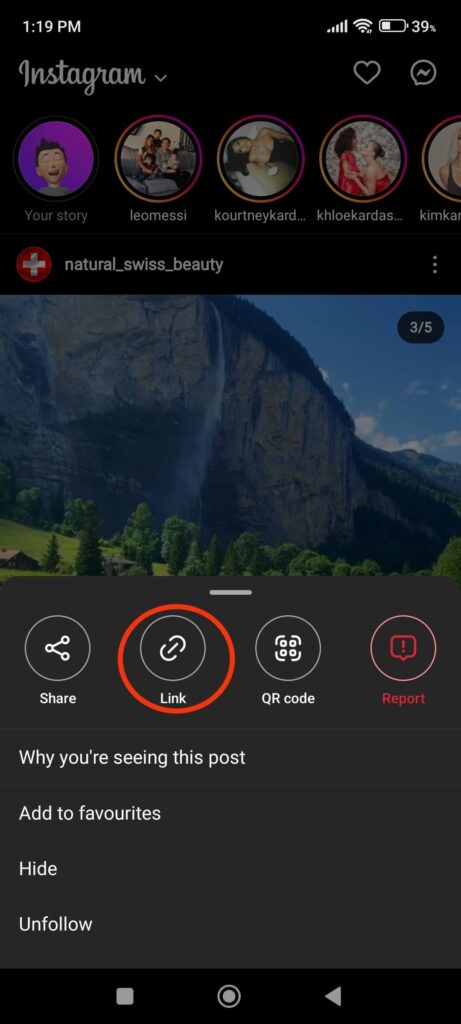
۴. حالا باید اینستاگرام خود را ببندید و [برنامه را] باز کنید. بازنشر برنامه روی گوشی هوشمند شما.
The بازنشر برنامه به طور خودکار URL کپی شده را شناسایی کرده و آن ویدیو را در برنامه خود بارگذاری میکند.
توجه: در برخی از برنامههای شخص ثالث، ممکن است لازم باشد لینک را برای دریافت آن ویدیو در برنامه جایگذاری کنید.
۵. حالا، فقط روی ویدیو ضربه بزنید و «» را انتخاب کنید. ارسال به فید گزینه «» را از پایین صفحه انتخاب کنید.


اکنون میتوانید برش و ویرایش پست خود را به دلخواه ارسال کنید و سپس با زدن دکمه "" آن را در حساب اینستاگرام خود منتشر کنید. اشتراک گذاری دکمهی « ».
توجه: این برنامه همچنین میتواند به شما در ارسال ویدیوی خود به عنوان استوری کمک کند. همچنین، در صورت تمایل میتوانید ارسال از طریق پیام مستقیم (Direct Message) را انتخاب کنید.
The بازنشر این برنامه در حال حاضر روی دستگاههای اندروید و iOS کار میکند. با این حال، ممکن است در مقطعی این قابلیت کار نکند زیرا اینستاگرام مرتباً سیاستهای خود را بهروزرسانی میکند. بنابراین، در چنین مواردی، باید منتظر بهروزرسانی این برنامه باشید تا بتوانید به درستی از آن استفاده کنید. علاوه بر این، میتوانید از برنامههایی مانند Repost for Instagram (Android)، Repost+ (iOS) و غیره نیز برای به دست آوردن همین ویژگی استفاده کنید.
روند بازنشر یک ویدیو در حساب اینستاگرام شما صرف نظر از اینکه از کدام برنامه شخص ثالث استفاده میکنید، یکسان خواهد بود.
سوالات متداول
۱. آیا میتوانم هر ویدیویی را در اینستاگرام دوباره پست کنم؟
خیر، شما نمیتوانید یک ویدیوی خصوصی را در حساب اینستاگرام خود دوباره پست کنید. با این حال، اگر از برنامههای شخص ثالث یا ضبطکنندههای صفحه استفاده میکنید، میتوانید هر ویدیویی را در اینستاگرام دوباره پست کنید. با این حال، توصیه میشود قبل از ارسال مجدد هر ویدیویی در اینستاگرام، از صاحب اصلی آن اجازه بگیرید و منبع را ذکر کنید.
۲. چگونه میتوانم به درستی از ارسالکنندهی اصلی نام ببرم؟ اگر نامی نبرم چه میشود؟
شما میتوانید با ذکر پست یا خالق اصلی در کپشن، به طور مناسب از او نام ببرید. بینندگان انتظار دارند هنگام ارسال محتوای دیگران، منبع یا خالق را در جای برجستهای قرار دهید. به عنوان مثال، اگر ویدیوی کسی را به عنوان استوری خود بازنشر میکنید، میتوانید در پایین ویدیو یا در کپشن از او نام ببرید.
اگر بدون اجازه خالق اصلی، منبع را ذکر نکنید و محتوا را منتشر کنید، با مشکلات حق نشر مواجه خواهید شد. در چنین مواردی ممکن است از شما خواسته شود که پست را حذف کنید یا با اقدامات قانونی روبرو شوید.
۳. چگونه میتوانم ویدیوهای یوتیوب را با دوستانم در اینستاگرام به اشتراک بگذارم؟
برای اشتراکگذاری یک ویدیوی یوتیوب، آن را باز کنید و روی « اشتراک گذاری گزینه «» درست زیر آن ویدیو. ممکن است لازم باشد روی سه نقطه ضربه بزنید و «» را انتخاب کنید. اشتراک گذاری ویدیو گزینه «» در برخی نسخههای قدیمیتر برنامه یوتیوب. «» را انتخاب کنید. اینستاگرام از گزینههای موجود، آن را انتخاب کنید و در حساب کاربری خود با دوستانتان به اشتراک بگذارید.
اگر میخواهید چنین ویدیوهایی را در فید یا استوری اینستاگرام خود به اشتراک بگذارید، باید آنها را به صورت دستی دانلود و دوباره پست کنید. حتماً از سازنده اجازه بگیرید.
نتیجهگیری
در حال حاضر، اینستاگرام فقط به شما امکان میدهد ویدیوها یا ریلزها را به عنوان استوری اینستاگرام خود به اشتراک بگذارید. اگرچه میتوانید دوباره چنین استوری را به عنوان پست خود به اشتراک بگذارید، اما هیچ راه مستقیمی از اینستاگرام برای اشتراکگذاری ویدیو به عنوان پست وجود ندارد. با این حال، هنوز هم میتوانید به راحتی روشهای بالا را برای حل این مشکل امتحان کنید.
فقط کافی است مسائل مربوط به حق چاپ را رعایت کنید، و آنگاه محتوای بیشماری برای آپلود در حساب اینستاگرام خود خواهید داشت.
ایده خوبی است که محتوای دیگران را در حساب اینستاگرام خود بازنشر کنید تا با دنبالکنندگان خود تعامل داشته باشید. با این حال، فراموش نکنید که هر از گاهی محتوای اصلی خود را بارگذاری کنید. در مجموع، امیدواریم این آموزش در بازنشر ویدیوها مفید باشد. اگر کنجکاو هستید، میتوانید راهنمای ما را نیز مطالعه کنید. آیا اینستاگرام وقتی از استوری اسکرین شات میگیرید به شما اطلاع میدهد؟ .
به طور خلاصه، اگرچه بازنشر ویدیوهای دیگران به صورت بومی محدود است، اما برنامههای شخص ثالث یک راه حل ساده ارائه میدهند. برای اشتراکگذاری مجدد اخلاقی محتوای ویدیو در فید اینستاگرام خود، از سازندگان ویدیو اجازه بگیرید، به آنها اعتبار بدهید و دستورالعملهای اینستاگرام را دنبال کنید.
این پست چقدر مفید بود؟
برای امتیاز دادن روی ستاره کلیک کنید!
میانگین امتیاز / ۵. تعداد آرا: