
اسپاتیفای به دلیل وجود قابلیت «اشتراکگذاری» در این اپلیکیشن، امکان دسترسی به آهنگهای موسیقی را با اعضای خانواده و دوستان فراهم میکند. میتوانید آهنگها و آلبومهای اسپاتیفای را فوراً از طریق پیامهای متنی و رسانههای اجتماعی به اشتراک بگذارید.
روشهای روی نحوه اشتراک گذاری لیست پخش Spotify از برنامههای Spotify در کامپیوتر و همچنین آیفون یا گوشیهای هوشمند اندروید، تقریباً به هم نزدیک هستند. میتوانید با خواندن این مقاله همه این موارد را یاد بگیرید. میتوانید این لیستهای پخش را با هر تعداد دوستی که میخواهید با آپلود کردن یک لینک و همچنین آپلود عمومی آن از طریق صفحه فیسبوک به اشتراک بگذارید.
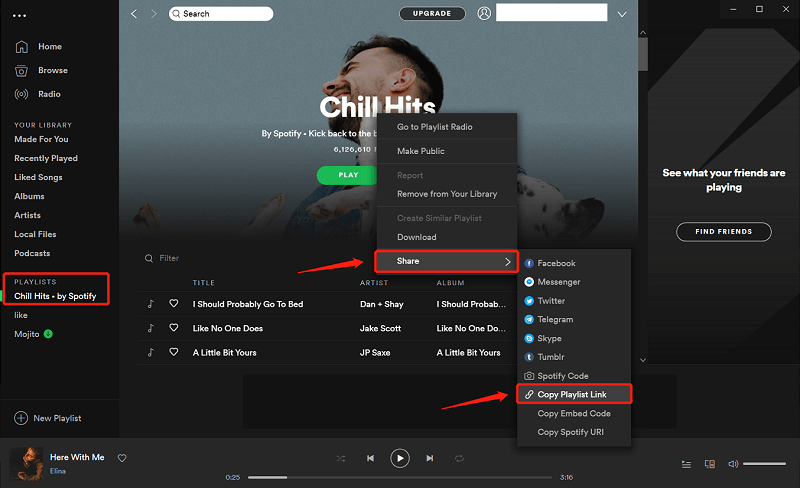
- برنامه Spotify را روی رایانه اجرا کنید.
- با انتخاب مجموعهای که میخواهید به اشتراک بگذارید، آن را در پنل سمت چپ اجرا کنید. همچنین میتوانید با استفاده از دکمهی جستجو در پایین برنامه، مجموعهای را در هر کجا که میخواهید جستجو کنید. این کاری است که اگر میخواهید یک لیست پخش Spotify که دیگران ایجاد کردهاند را پیدا کنید یا به اشتراک بگذارید، باید انجام دهید.
- نماد منو را در کنار برگه سبز «پخش» در قسمت بالای لیست پخش انتخاب کنید یا روی عنوان آلبوم کلیک راست کنید.
- یک گزینه کشویی باز میشود. برای دسترسی به منابع اشتراکی، روی «اشتراکگذاری» کلیک کنید.
- سپس چند گزینه مانند توییتر یا فیسبوک را انتخاب کنید، دکمه «کپی لینک لیست پخش» را انتخاب کنید. سپس میتوانید آن را کپی کرده و در یک اعلان ایمیل قرار دهید.
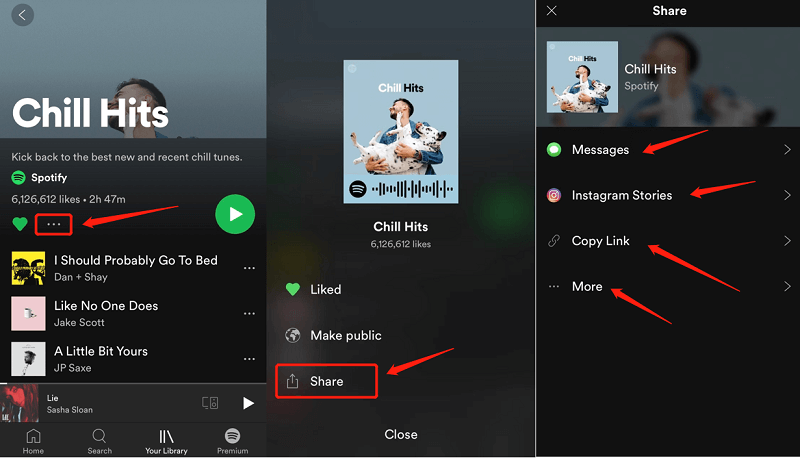
- برنامه Spotify را روی تلفن هوشمند یا تبلت اندرویدی خود اجرا کنید.
- فقط دکمه «کتابخانه شما» را در پایین مرورگر خود انتخاب کنید.
- لیست پخشی را که میخواهید دوباره به اشتراک بگذارید از پوشه لیست پخش اجرا کنید.
- روی سه نقطه در تقاطع بالا سمت راست صفحه نمایش کلیک کنید.
- این باید یک پنجره بازشو با طیف وسیعی از گزینههای موجود را باز کند. روی گزینه «اشتراکگذاری» کلیک کنید.
- سپس یکی از گزینههای آن را برای اشتراکگذاری لیست پخش انتخاب کنید. احتمالاً بسته به برنامهای که روی دستگاه خود دارید، میتوانید آنها را فوراً با انواع سایتهای رسانههای اجتماعی مانند اینستاگرام و اسنپچت به اشتراک بگذارید. همچنین میتوانید «کپی لینک» را انتخاب کرده و لیست پخش را در هر کجا که میخواهید قرار دهید.
- همچنین میتوانید برای دیدن پیشنهادات بیشتر، روی «بیشتر» کلیک کنید. گزینههایی برای اشتراکگذاری لیست پخش، عمدتاً از طریق AirDrop، Mail، Notes و موارد دیگر، مشاهده خواهید کرد. برای مرور انتخابهای زیاد، انگشت خود را به سمت چپ بکشید، یا حتی وقتی به انتخاب خود کمک کردید، روی گزینه مورد نظر کلیک کنید.
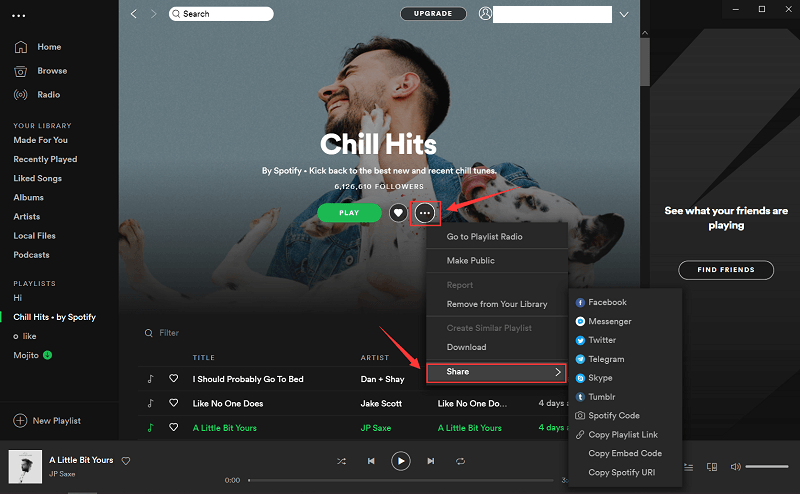
آهنگ یا موسیقی مورد نظر خود را برای اشتراک گذاری بر اساس نیاز خود انتخاب کنید و سپس روی سه دکمه در بالای پنجره Spotify برای انتخاب اشتراک گذاری میتوانید لیست پخش را با فیسبوک، مسنجر، توییتر و غیره به اشتراک بگذارید.
قسمت ۲. چگونه یک لیست پخش مشترک در اسپاتیفای با یک نفر ایجاد کنیم؟
ساختن یک لیست پخش مشترک در اسپاتیفای نمیتوانست از این سادهتر باشد. کل این فرآیند از ابتدا تا انتها کمتر از ۱۰ ثانیه طول میکشد، چه از کامپیوتر استفاده کنید و چه از گوشی.
ابزار دسکتاپ
- در ستون سمت چپ، روی لیست پخشی که میخواهید یک لیست پخش مشارکتی را فعال کنید، کلیک راست کنید.
- روی برگه «لیست پخش مشترک» کلیک کنید.
تبلت/موبایل
- کتابخانه خود را انتخاب کنید.
- لیستهای پخش را انتخاب کنید و موردی را که میخواهید با آن کار کنید، انتخاب کنید، شما باید توسعهدهندهای باشید که همه این کارها را انجام دادهاید.
- برای ایجاد یک لیست پخش مشترک، روی دکمهی «پیوست کاربر» در گوشهی بالا سمت چپ کلیک کنید.
- ایجاد مشارکتی را انتخاب کنید.
- کپی لینک یا حتی یکی از صفحات رسانههای اجتماعی قابل دسترسی را انتخاب کنید و آن را برای برخی از دوستانتان، هر چه که دوست دارید، ارسال کنید.
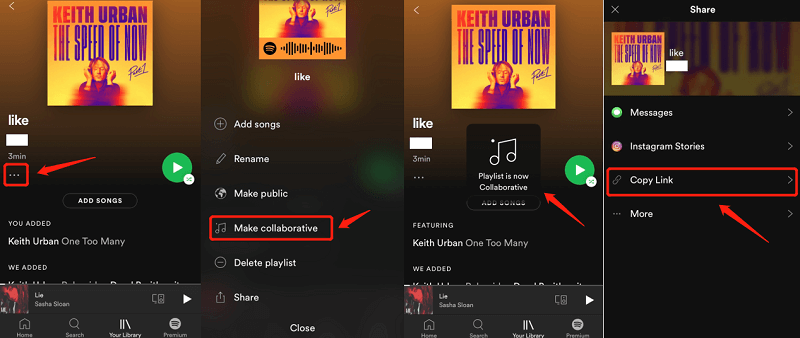
آنچه میخواهید در لیستهای پخش مشترک خود به اشتراک بگذارید، برای شما آزاد است، چه جدیدترین پادکستهایی باشد که شنیدهاید، چه آهنگهای جدید، یا یک استندآپ کمدی برای سرگرم کردن دوستانتان در تمام طول روز.
بهروزرسانی حساب اسپاتیفای برای حالت خانوادگی کار پیچیدهای نیست، اما دقیقاً مشخص نیست که برای این کار چه کاری باید انجام دهید. متأسفانه، شما نمیتوانید هیچ یک از این پیشرفتها را از داخل تنظیمات اسپاتیفای گوشی هوشمند یا رایانه خود انجام دهید.
اما اگر شما یک کاربر فعلی Spotify پولی یا یک مشتری رایگان هستید، روند بهروزرسانی Spotify Family یکسان خواهد بود.
- ابتدا، حرکت به spot.com از طریق وبسایت خود، سپس وارد حساب کاربری فعلی خود شوید یا یک حساب کاربری جدید بسازید.
- بعد از این، به spot.com/family برعکس، میتوانید روی نماد پیکان کنار حساب خود کلیک کنید تا صفحه کشویی باز شود و سپس حساب را انتخاب کنید.
- دوباره از برگه خلاصه حساب خود، روی گزینه Family Premium در نوار کناری سمت چپ کلیک کنید.
- دکمه شروع به کار را انتخاب کنید.
- جزئیات پرداخت خود را وارد کنید و روی Start your Spotify Premium کلیک کنید.
- با استفاده از حسابهای ایمیلی که اسپاتیفای استفاده میکند، میتوانید حداکثر پنج کاربر دیگر را به طرح خانوادگی اسپاتیفای خود اضافه کنید.
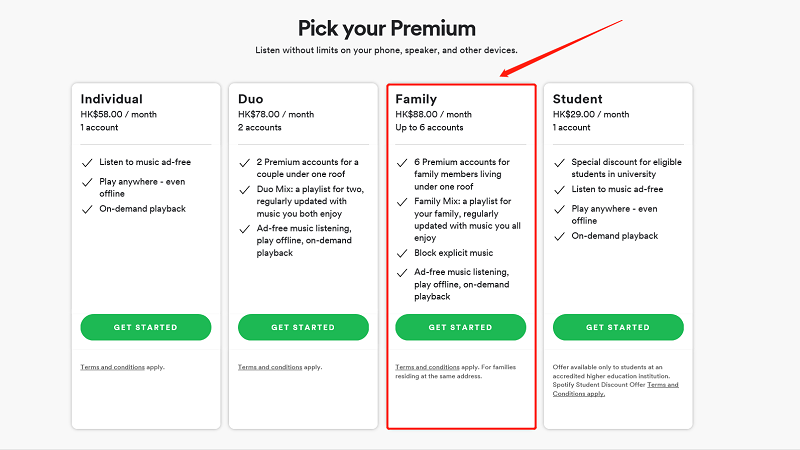
شما باید اعضا را با طرح اسپاتیفای فمیلی خود از داخل مرورگرتان کنترل کنید. برای فعال یا حذف کاربران از پروفایلتان، به spot.com/account و گزینه «برو به مدیریت حسابهای خانوادگی» را انتخاب کنید. اگر جایی خالی بوده است، میتوانید از هر کسی بخواهید که از حساب ایمیل خود استفاده کند یا به او ارتباط مستقیم بدهید و نحوه اشتراکگذاری لیست پخش Spotify را خواهید آموخت.
متأسفانه، واقعاً هیچ گزینهای برای حذف آسان اتصال کسی به طرح اسپاتیفای فمیلی شما وجود ندارد. در عوض، شما باید شخص دیگری را معرفی کنید یا یک اتصال دعوت جدید ایجاد کنید. این کار کاربر انتخاب شده را از حسابها حذف میکند و اتصال او را به اسپاتیفای پریمیوم نیز قطع میکند.
متأسفانه، «موسیقیهای مورد علاقه» شما قابل اشتراکگذاری نیستند. اما میتوانید همه آنها را در یک لیست پخش قرار دهید و در عوض، آن را از طریق یک لینک به اشتراک بگذارید تا امکان اشتراکگذاری لیست پخش از طریق حساب کاربری شما فراهم شود. یا با استفاده از برنامهای به نام مبدل موسیقی اسپاتیفای شما میتوانید تمام لایکها و آهنگهای مورد نظر خود را ایجاد و به اشتراک بگذارید، حتی اگر کاربر اسپاتیفای نباشید.
همه نمیتوانند حالت آفلاین اسپاتیفای را تجربه کنند، زیرا این حالت مختص کاربران پولی است. کاربران رایگان محدود به دسترسی آنلاین به آهنگهای اسپاتیفای هستند. به همین دلیل است که مبدل موسیقی اسپاتیفای به اینجا آمده است. این به همه کاربران اسپاتیفای اجازه میدهد به آهنگها از جمله لیستهای پخش دسترسی داشته باشند. پس از تبدیل، میتوانید به همه آهنگهای اسپاتیفای به صورت آفلاین متصل شوید، به خصوص اگر از اشتراک پولی اسپاتیفای استفاده نمیکنید.
در اینجا نحوه انجام آن آورده شده است.
- دانلود مبدل موسیقی اسپاتیفای روی رایانه شما.
- با کلیک روی برنامه، آن را روی رایانه خود نصب و اجرا کنید.
- پس از اجرای برنامه، هر فایل URL مورد نظر خود را از Spotify خود کپی کنید.
- فایل URL را در کادر تبدیل جایگذاری کنید.
- فرمت فایل مناسب را انتخاب کنید.
- روی دکمه «تبدیل» در سمت راست برنامه کلیک کنید.
- منتظر فرآیند دانلود باشید. اکنون میتوانید آهنگ Spotify را بدون استفاده از برنامه Spotify به اشتراک بگذارید.

نتیجهگیری
حالا که روشهای مختلفی برای اشتراکگذاری لیستهای پخش اسپاتیفای را یاد گرفتهاید، وقت آن رسیده که شروع به دریافت و ارسال انتخابهای موسیقی منحصر به فرد و اصیل بین دوستان و خانواده کنید. دو روش برای اشتراکگذاری لیست پخش اسپاتیفای وجود دارد.
اولین گزینه، پیدا کردن لیست پخشی است که میخواهید در دستهی Playlists از ستون سمت چپ برنامهی کنترل به اشتراک بگذارید. کلیک راست روی هر لیست پخش در این دسته، یک خط فرمان را نمایش میدهد که شامل چندین فعالیت اختیاری مانند «اشتراکگذاری» است. با حرکت دادن ماوس روی Share، یک لایهی دوم شامل تمام گزینههای اشتراکگذاری شدهی شما نمایش داده میشود. همچنین میتوانید لیست پخش Spotify خود را با ... دانلود کنید. مبدل موسیقی اسپاتیفای تا بتوانید آن را با دوستان، خانواده و همکلاسیهایتان به اشتراک بگذارید.
این پست چقدر مفید بود؟
برای امتیاز دادن روی ستاره کلیک کنید!
میانگین امتیاز / ۵. تعداد آرا:




