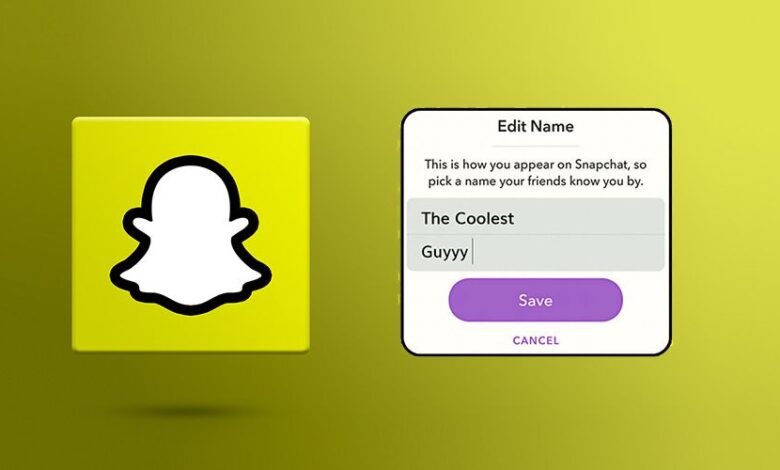
اسنپچت به طور خودکار در زمان ثبت نام به هر کاربر یک نام کاربری منحصر به فرد میدهد و برای بسیاری از افراد، آن انتخاب اول دیگر نمایانگر هویت آنها در آینده نیست. چه نام کاربری اصلی شما قدیمی، بیش از حد تصادفی یا دیگر با برند شخصی شما مطابقت نداشته باشد، خبر خوب این است که اسنپچت اکنون به کاربران اجازه میدهد نام کاربری خود را بدون ایجاد حساب جدید تغییر دهند. این بهروزرسانی، اسنپچت را انعطافپذیرتر و کاربرپسندتر میکند، به خصوص برای کاربران قدیمی که میخواهند شروع تازهای داشته باشند.
تغییر نام کاربری اسنپچت در دستگاههای اندروید و iOS یک فرآیند ساده است. با رفتن به تنظیمات پروفایل و انتخاب گزینه نام کاربری، میتوانید نام جدیدی انتخاب کنید که هویت، علایق یا حضور آنلاین شما را بهتر منعکس کند. این امر به ویژه برای سازندگان محتوا، اینفلوئنسرها یا کاربرانی که میخواهند در پلتفرمهایی مانند اینستاگرام، تیکتاک یا توییتر، هماهنگی داشته باشند، مفید است. یک نام کاربری واضح و قابل تشخیص به دوستان کمک میکند تا شما را راحتتر پیدا کنند و دیده شدن کلی شما را در رسانههای اجتماعی بهبود میبخشد.
مهم است به یاد داشته باشید که اسنپچت چند قانون در مورد تغییر نام کاربری دارد. شما فقط میتوانید نام کاربری خود را یک بار در یک دوره زمانی خاص تغییر دهید و پس از بهروزرسانی، نام کاربری قدیمی شما قابل استفاده مجدد نیست. با این حال، دوستان، امتیاز اسنپ، خاطرات و مکالمات شما دستنخورده باقی میمانند، بنابراین هیچ داده مهمی را از دست نخواهید داد. این امر ضمن ایمن نگه داشتن تاریخچه حساب شما، انتقالی روان را تضمین میکند.
در مجموع، توانایی اسنپچت در تغییر نام کاربری، نشان دهندهی چگونگی تکامل این پلتفرم با کاربرانش است. با افزایش محبوبیت اسنپچت، به ویژه در میان مخاطبان جوانتر، این بهروزرسانیهای کوچک اما معنادار، تجربه کاربری را بهبود میبخشند. اگر مراحل ذکر شده در این راهنما را دنبال کنید و نام کاربری جدید خود را با دقت انتخاب کنید، میتوانید هویت اسنپچت خود را تنها در عرض چند دقیقه بهروزرسانی کنید و از برنامه با نامی که واقعاً نمایانگر شماست، لذت ببرید.
چگونه به نام کاربری و نام کاربری خود در اسنپ چت دسترسی پیدا کنیم؟
برای انجام این کار، کافیست روی نماد نمایه خود (تصویر کوچکی از آواتار خود) در گوشه سمت چپ بالای صفحه اصلی برنامه ضربه بزنید. نام کاربری اسنپ چت و نام صفحه شما در صفحه جدید نمایش داده میشود.
چگونه یک نام کاربری جدید در اسنپ چت ایجاد کنیم؟
اگر تا به حال برای شما اتفاق افتاده است که میخواهید نام کاربری اسنپچت خود را تغییر دهید و هنوز به نتیجهای نرسیدهاید، باید بدانید که مشکل از توانایی شما در کار با نرمافزارهای موبایل نیست، بلکه مشکل این است که اسنپچت اصلاً گزینهای برای تغییر ندارد. بدون نام کاربری!
شاید فکر کنید که برای تغییر نام کاربری اسنپچت، تنها کاری که باید انجام دهید این است که به تنظیمات حساب خود بروید و روی نام کاربری خود ضربه بزنید تا آن را ویرایش کنید. مطمئناً میتوانید این کار را امتحان کنید، اما به سرعت متوجه خواهید شد که این کار جواب نمیدهد. در غیر این صورت، باید حساب را به یک حساب جدید با نام کاربری دلخواه منتقل کنید.
اسنپچت این محدودیتها را به دلایل «امنیتی» اعمال کرده است و در نتیجه، به دلیل این قوانین، شما قادر به انتقال دادههای یک حساب کاربری به حساب کاربری با نام کاربری جدید نخواهید بود. با این حال، روشهایی برای رفع این مشکل وجود دارد.
با ما همراه باشید تا در ادامه نحوه تغییر نام کاربری در اسنپ چت را به شما آموزش دهیم.

بدون اطلاع، فیسبوک، واتساپ، اینستاگرام، اسنپچت، لاین، تلگرام، تیندر و سایر برنامههای رسانههای اجتماعی را جاسوسی کنید؛ موقعیت مکانی GPS، پیامهای متنی، مخاطبین، گزارش تماسها و اطلاعات بیشتر را به راحتی ردیابی کنید! ۱۰۰٪ ایمن!
نام کاربری اسنپ چت خود را با استفاده از بخش تنظیمات تغییر دهید
- پس از باز کردن برنامه اسنپچت، باید روی آیکون پروفایل ضربه بزنید، سپس آیکون Bitmoji را در گوشه بالا سمت چپ صفحه انتخاب کنید تا به پروفایل خود دسترسی پیدا کنید. اکنون میتوانید یک آیکون چرخدنده را در گوشه بالا سمت راست مشاهده کنید تا به تنظیمات حساب خود بروید.
- حالا میتوانید نام قبلی خود را ویرایش کنید یا نام جدیدی اضافه کنید
- دو تب اول تنظیمات حساب کاربری که میبینید، نامی است که پس از نام کاربری قرار میگیرد. روی نام ضربه بزنید. در تب بعدی که باز میشود، نام و نام خانوادگی خود را اضافه یا ویرایش کنید.
- روی دکمه ذخیره که هنگام ایجاد تغییرات ظاهر میشود، ضربه بزنید.
- برای دیدن نام جدید، پروفایل خود را بررسی کنید
مادامی که همانطور که در مراحل قبلی ذکر شد، چیزی را در فیلد نام خود ذخیره کنید، نام جدید به جای نام کاربری واقعی شما در بخش چتها و استوریهای دوستانتان ظاهر میشود. با این حال، زمانی وجود دارد که کاربر دیگری ممکن است نام کاربری شما را ببیند و آن زمانی است که نمایه شما را بررسی میکند تا خلاصهای از شما (نام، نام کاربری و موارد دیگر) را ببیند.
بعد از اینکه نام خود را ذخیره کردید، روی فلش برگشت در قسمت بالا سمت چپ صفحه کلیک کنید، به پروفایل خود بروید و نام جدید را که در زیر کد اسنپ شما ظاهر میشود، ببینید.
یک حساب اسنپ چت جدید ایجاد کنید و دوستان خود را اضافه کنید
اگر واقعاً نیاز به تغییر نام کاربری خود دارید و نمیخواهید کسی به نام کاربری و اطلاعات شناسه قبلی شما دسترسی داشته باشد، تنها راه حذف حساب قبلی و ایجاد یک حساب جدید است. برای انجام این کار میتوانید از دستورالعملهای زیر پیروی کنید:
- روی نماد نمایه/بیتموجی خود ضربه بزنید و سپس روی گوشه سمت راست بالای نماد چرخدنده ضربه بزنید. به پایین بروید، روی خروج از سیستم ضربه بزنید و تأیید کنید که میخواهید از حساب خود خارج شوید.
- پس از ورود به برنامه برای بار دوم، میتوانید روی دکمه آبی رنگ ثبت نام ضربه بزنید تا یک حساب کاربری جدید با نام کاربری جدید خود ایجاد کنید.
- پس از اتمام مراحل تنظیم حساب کاربری برای حساب جدید خود، میتوانید روی نماد ذرهبین ضربه بزنید تا نامهای کاربری دوستانتان را جستجو کنید.
توجه داشته باشید که با این روش دوستان، فعالیتها و تنظیمات خود را از دست خواهید داد، اما اگر این تنها گزینهای است که دارید، باید در نظر داشته باشید که اساساً نمیتوانید نام کاربری اسنپچت خود را بدون از دست دادن حساب کاربری خود تغییر دهید.
چگونه دوستمان را به حساب جدید اسنپ چت اضافه کنیم؟
برای اضافه کردن دوستانتان به حساب اسنپچت جدیدی که از قبل ایجاد کردهاید، به نام کاربری دوستانتان نیاز دارید. به عبارت دیگر، باید نام کاربری دوستانتان را به صورت جداگانه جستجو کنید. مشکل این است که در آخرین نسخه برنامه اسنپچت، به نظر نمیرسد گزینه سفارشیسازی شدهای وجود داشته باشد که بتوانید تمام دوستانی را که قبلاً اضافه کردهاید، ببینید. با این حال، هنوز راهی برای دیدن لیستی از نامهای تمام دوستانتان وجود دارد، بنابراین کسی را فراموش نمیکنید، اما متأسفانه، جستجوی نام کاربری هر دوست و اضافه کردن همه آنها به حساب ایجاد شده بسیار زمانبر است. اگر انرژی دارید، در اینجا راهی برای انجام این کار آورده شده است.
همه دوستان خود را به صورت دستی به حساب جدید اسنپ چت اضافه کنید
- به برگه گفتگوها بروید و روی دکمه گفتگوی جدید کلیک کنید.
- برای دیدن لیستی از دوستانتان به ترتیب حروف الفبا، به گروههای «بهترین دوستان»، «گروههای اخیر» و «گروههای گذشته» بروید.
- چند عکس بگیرید. با کلیک روی گزینه x در بالای صفحه، چت جدید را لغو کنید.
- روی نماد ذرهبین در قسمت بالای صفحه ضربه بزنید.
- دوستانی را که در لیست شما هستند جستجو کنید، که باید به طور خودکار در بالای صفحه نمایش داده شود.
- میتوانید نام کاربری را زیر نام آنها ببینید. از آن کپی بگیرید یا آن را روی یک تکه کاغذ بنویسید. مراحل بالا را برای نامهای نمایشی دوستان باقیمانده دوباره انجام دهید. برای خروج از جستجو، روی X در گوشه بالا سمت راست ضربه بزنید.
لیست نامهای کاربری دوستانتان را که در مرحله قبل تهیه کردهاید، بردارید و به صورت دستی در حساب جدید خود جستجو کنید. سپس برای اضافه کردن آنها، روی نماد افزودن ضربه بزنید.
از طرف دیگر، اگر لیست مخاطبین تلفن همراه شما شامل اطلاعات شناسه دوستانتان است، مخاطبین تلفن همراه خود را با حساب جدید خود همگامسازی کنید تا بتوانید آنها را به صورت دستهای اضافه کنید و روند کار را تسریع کنید. برای انجام این کار، روی برگه مکالمات کلیک کنید، میتوانید ببینید که یک نماد افزودن در گوشه بالا سمت راست وجود دارد، روی آن کلیک کنید و سپس روی افزودن مخاطبین ضربه بزنید. سپس دستورالعملهای داده شده را برای اتصال اسنپچت به مخاطبین تلفن همراه خود دنبال کنید.
ارائه یک شناسه اسنپ چت جدید با استفاده از ایمیل
همانطور که در روش قبلی، یک دوره آموزشی برای تغییر نام کاربری اسنپچت بدون ایجاد حساب کاربری جدید برای شما توضیح دادیم، در اینجا روشی کاملاً متفاوت برای تغییر آن وجود دارد. با استفاده از یک ایمیل متفاوت، میتوانید یک حساب اسنپچت جدید با نام کاربری متفاوت ایجاد کنید.
برای تغییر نام کاربری حساب کاربری خود، دستورالعمل زیر را دنبال کنید:
- در مرحله اول، باید وارد پروفایل اسنپچت خود شوید. روی آیکون تنظیمات (Settings) ضربه بزنید و گزینه خروج (Logout) را پیدا کنید. روی دکمه ثبت (Register) ضربه بزنید. اطلاعات مورد نیاز را وارد کنید و مطمئن شوید که از آدرس ایمیلی متفاوت از آدرس ایمیلی که برای حساب اسنپچت فعلی خود استفاده کردهاید، استفاده میکنید.
- روی «افزودن دوستان» ضربه بزنید. همچنین میتوانید از «افزودن از مخاطبین» استفاده کنید. روی دکمهای که نوشته «ادامه» کلیک کنید و چند ثانیه صبر کنید. اکنون پنجرهای ظاهر میشود، روی دکمه «تأیید» کلیک کنید و اسنپچت را قادر سازید تا به مخاطبین شما دسترسی داشته باشد.
- سپس میتوانید بر اساس اولویت خود مخاطبین را اضافه کنید.
- به حساب کاربری اسنپچت قبلی خود وارد شوید. سپس میتوانید روی «دوستان من» ضربه بزنید و یک دوست را انتخاب کنید و اکنون میتوانید نام کاربری اسنپچت او را روی صفحه خود ببینید. در اینجا نمیتوانید دوستانی را که قبلاً به حساب اسنپچت جدید خود اضافه کردهاید، ببینید.
- حالا دوباره وارد حساب کاربری جدید اسنپچت خود شوید و دوستتان را با نام کاربریاش اضافه کنید. با تنظیم تغییرات جدید مورد نظرتان، میتوانید حساب قبلی خود را برای همیشه حذف کنید.
همانطور که قبلاً در این مقاله اشاره کردیم، اسنپچت یک برنامه جدید، محبوب و مفید است که میتواند به شما در داشتن تجربه بهتر در عکاسی کمک کند. این روزها با گسترش استفاده از رسانههای اجتماعی، گرفتن عکسهای خوب برای افراد در هر سنی به امری ضروری تبدیل شده است. بنابراین میتوانید از روشها و اطلاعات بالا برای ایجاد حساب کاربری اسنپچت خود استفاده کنید.
این پست چقدر مفید بود؟
برای امتیاز دادن روی ستاره کلیک کنید!
میانگین امتیاز / ۵. تعداد آرا: