

اسنپچت یک پلتفرم محبوب رسانههای اجتماعی است که در آن میتوانید عکس، ویدیو و پیام با دوستان خود به اشتراک بگذارید. به همین ترتیب، اگر میخواهید ببینید دوستان مشترک شما در اسنپچت چه کسانی هستند، نگران نباشید؛ پیدا کردن آنها آسان است!
همانطور که میدانید، میتوانید لیستی از دوستان مشترک را در پلتفرمهای دیگر مانند فیسبوک دریافت کنید، اما اسنپچت به شما اجازه نمیدهد چنین لیستی را ببینید، حتی اگر با آنها دوست باشید.
اسنپچت حریم خصوصی کاربران را جدیتر میگیرد. از این رو، شما نخواهید دانست که کدام کاربران دوستان مشترک دارند و آنها چه کسانی هستند.
اگرچه به دلایل حفظ حریم خصوصی نمیتوانید لیست دوستان و افراد مشترک با یک کاربر را در اسنپچت ببینید، اما همچنان میتوانید آنها را در بخش دیگری مشاهده کنید. میتوانید چنین افراد معمولی را به شکل توصیههایی در بخش افزودن سریع اسنپچت پیدا کنید.
در این راهنما، شما را با نحوهی دیدن دوستان مشترک در اسنپچت و استفادهی حداکثری از تجربهی رسانههای اجتماعیتان آشنا خواهیم کرد. در همین حال، یادگیری موارد زیر را نیز توصیه میکنیم: معنی کلمه "YK" در اسنپ چت
معنی دوستان مشترک در اسنپ چت
دوستان مشترک در اسنپ چت افرادی هستند که در حساب اسنپ خود با شما علایق مشترکی دارند.
اگر دو کاربر دوستان مشترک داشته باشند، به این معنی است که حداقل یک دوست مشترک دارند که او هم از اسنپچت استفاده میکند. این اطلاعات میتواند به یافتن افراد جدید برای دنبال کردن یا ارتباط با دوستان فعلی در این برنامه کمک کند.
به جای اضافه کردن غریبهها در اسنپچت، بهتر است دوستان مشترک خود را اضافه کنید. همچنین میتوانید از طریق دوستان مشترک، برخی از دوستانتان را که اطلاعات تماس یا نام کاربری آنها را نمیدانید، پیدا کنید.
همچنین، تعداد بیشتر دوستان مشترک نشان دهنده افراد شناخته شده است. بنابراین، حتی ممکن است هنگام جستجوی لیست دوستان مشترک خود، کسی را از مدرسه یا دانشگاه خود پیدا کنید.
به دلایل حفظ حریم خصوصی، اسنپچت لیست دوستان شما را نشان نمیدهد. از این رو، نمیتوانید اشتراکهای متقابل دیگران را مشاهده کنید.
با این حال، اسنپچت هنوز به شما اجازه میدهد تا در مورد برخی از موارد متقابل در آن جستجو کنید. بخش افزودن سریع در بخش بعدی در مورد آن بیشتر به شما خواهیم گفت.
چگونه دوستان مشترک را در اسنپ چت ببینیم؟
همانطور که قبلاً گفتیم، دیدن لیست دوستان مشترک در هر کاربری غیرممکن است، حتی اگر با او دوست باشید. از این رو، اگر به صورت دستی آنها را در ... جستجو کنید، مفید خواهد بود. بخش افزودن سریع .
میتوانید مراحل زیر را برای دیدن یا بررسی دوستان مشترک در برنامه اسنپچت خود دنبال کنید. هنگام دنبال کردن مراحل زیر، به جای رایانه شخصی (ویندوز یا مک) از تلفن هوشمند خود استفاده کنید.
۱. ابتدا برنامه اسنپچت را در گوشی اندروید یا iOS (آیفون یا آیپد) خود اجرا کنید و روی نماد پروفایل در گوشه بالا سمت چپ.
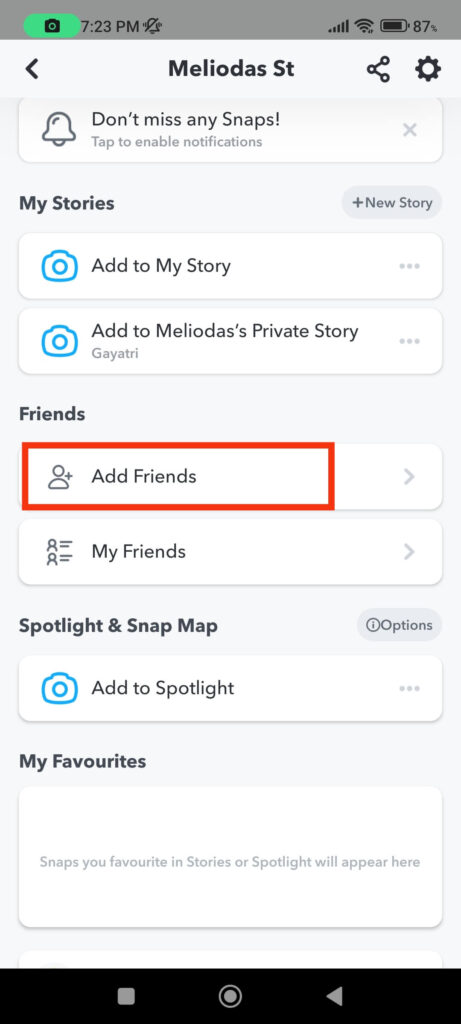
۲. پس از آن، « اضافه کردن دوستان در پروفایل اسنپ خود در زیر « دوستان « ». (یا: «این عبارت به نظر مجموعهای از حروف و اعداد میآید و معنای مشخصی ندارد.)
همچنین میتوانید به « اضافه کردن دوستان « ». صفحه با ضربه زدن روی « دوست با آیکون پلاس در گوشه سمت راست بالای صفحه اصلی اسنپ چت شما.

بدون اطلاع، فیسبوک، واتساپ، اینستاگرام، اسنپچت، لاین، تلگرام، تیندر و سایر برنامههای رسانههای اجتماعی را جاسوسی کنید؛ موقعیت مکانی GPS، پیامهای متنی، مخاطبین، گزارش تماسها و اطلاعات بیشتر را به راحتی ردیابی کنید! ۱۰۰٪ ایمن!
۳. حالا، به پایین اسکرول کنید تا به بخش «افزودن سریع» روی « صفحه «افزودن دوستان» .
اسنپچت در بخش افزودن سریع، کاربران تصادفی و کسانی که با شما دوستان مشترک دارند را به شما نشان میدهد.
نگاه کنید به «نه. + دوستان مشترک» برای دیدن اینکه آیا آنها متقابل دارند، زیر نام کاربری آنها برچسب بزنید. به عنوان مثال، خواهید دید «۳+ دوست مشترک» تحت نام کاربری کسی که حداقل ۳ دوست مشترک با شما دارد.
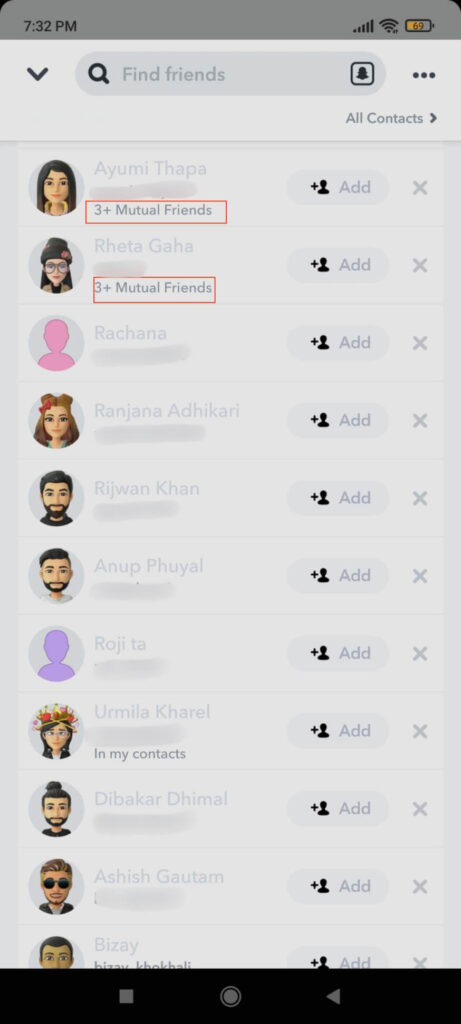
طبق گفته پشتیبانی اسنپچت، پیشنهادهای موجود در منوی افزودن سریع بر اساس کسانی است که از قبل با آنها دوست هستید، در چه کسانی مشترک هستید و سایر عوامل.
بنابراین، باید به پایین اسکرول کنید و به صورت دستی دوستان مشترک خود را در حساب اسنپچت خود جستجو کنید، زیرا پیشنهادها کاملاً تصادفی هستند. ممکن است یک یا دو نفر از آنها را از لیست طولانی پیدا کنید.
برای اضافه کردن دوستان در اسنپ چت، روی «افزودن» دکمه کنار آن نام کاربری را لمس کنید، و برای حذف کاربران از لیست، روی نماد ضربدر "x" .
توجه داشته باشید : اگر لیست مخاطبین خود را به حساب اسنپ چت خود اضافه کرده باشید، در قسمت افزودن سریع، توصیههای زیادی از آن خواهید دید.
نکته دیگری که باید به آن توجه کنید این است که اگرچه میتوانید تعداد تقریبی افراد مشترک را در بخش «افزودن سریع» مشاهده کنید و آنها را به عنوان دوست خود اضافه کنید، اما نمیتوانید بفهمید که آنها چه کسانی هستند.
اسنپچت حتی تعداد دقیق دوستان مشترک را به شما نشان نمیدهد. شما فقط تعداد دقیق آنها را خواهید دید. «۳+ یا ۴+ دوست مشترک» زیر نام کاربری آنها.
بنابراین، وقتی صحبت از اضافه کردن دوستان میشود، بخش افزودن سریع خیلی قابل اعتماد نیست. علاوه بر این، اگر کسی قابلیت افزودن سریع را غیرفعال کنید ، آنها در این لیست ظاهر نخواهند شد، حتی اگر متقابل باشند.
در مجموع، اگر نگران روابط متقابل هستید، میتوانید از دوستتان اسکرینشات از لیست دوستان خود درخواست کنید. همچنین میتوانید از پلتفرمهای دیگر مانند فیسبوک برای پیدا کردن دوستان مشترک استفاده کنید و از آنها نام کاربری اسنپ خود را بخواهید.
چگونه از نمایش حساب اسنپ خود در بخش افزودن سریع جلوگیری کنیم؟
اکنون میدانید که میتوانید دوستان مشترک خود را در بخش افزودن سریع (Quick Add) ببینید. به همین ترتیب، سایر کاربران اسنپچت نیز میتوانند شما را در این لیست ببینند.
بنابراین، اگر نمیخواهید افراد دیگر شما را در این بخش پیدا کنند، میتوانید این ویژگی را غیرفعال کنید. برای مخفی کردن حساب کاربری خود از نمایش در بخش افزودن سریع در تلفن هوشمند، مراحل زیر را دنبال کنید.
۱. ابتدا اسنپچت را روی تلفن همراه خود باز کنید و دکمه نماد پروفایل در سمت چپ بالا.
۲. سپس، دکمهی « تنظیمات از بالا سمت راست، روی آیکون ” کلیک کنید و به پایین اسکرول کنید تا به “ کنترل حریم خصوصی بخش

۳. اکنون میتوانید « مرا در افزودن سریع ببین گزینه زیر « کنترل حریم خصوصی «در صفحه بعد، علامت را بردارید کادر کنار « نمایش من در افزودن سریع گزینهی «غیرفعال کردن این ویژگی» را انتخاب کنید.

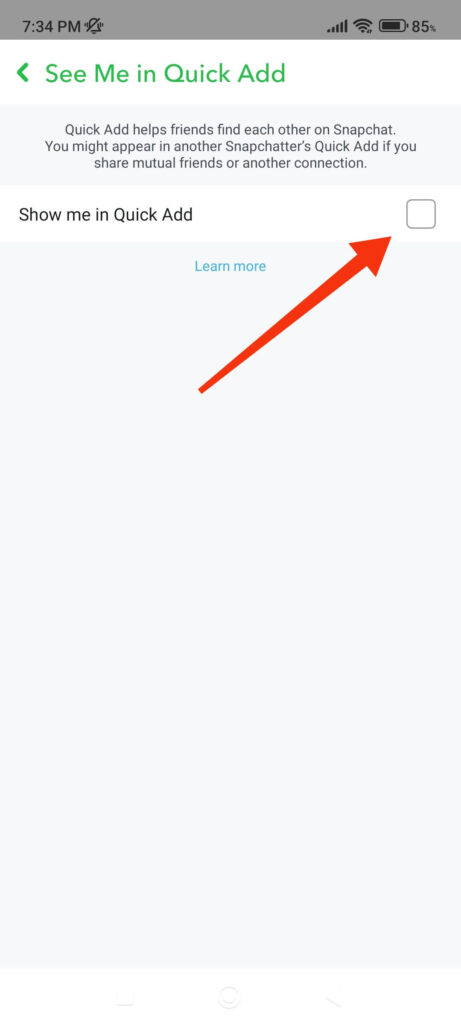
اکنون، هیچ کاربری در اسنپچت نمیتواند شما را از بخش افزودن سریع به عنوان دوست ببیند و اضافه کند. با این حال، بسته به تنظیمات حریم خصوصی شما، آنها همچنان میتوانند با استفاده از نام کاربری یا شماره تماس شما، شما را اضافه کنند.
توجه: اگر از اسنپچت روی کامپیوتر یا لپتاپ استفاده میکنید، این بخش افزودن سریع را نخواهید دید. بنابراین، برای دیدن دوستان مشترک در حساب اسنپ خود، به جای مرورگر وب دسکتاپ، از گوشی هوشمند استفاده کنید.
سوالات متداول
۱. چگونه میتوانم لیست دوستان کسی را در اسنپچت ببینم؟
به دلیل نگرانیهای مربوط به حریم خصوصی، اسنپچت به شما اجازه نمیدهد دوستان هیچ کاربری را ببینید. حتی اگر با آن کاربر دوست باشید، نمیتوانید لیست دوستان، دوستان مشترک یا تعداد این دوستان را ببینید. با این حال، هنوز میتوانید برخی از صندوقهای سرمایهگذاری مشترک را در بخش افزودن سریع در حساب خود مشاهده کنید.
۲. برچسب «۸+ دوست مشترک» زیر نام کاربری اسنپچت یک نفر به چه معناست؟
اگر برچسب را ببینید «بیش از ۸ دوست مشترک» زیر نام کاربری اسنپ، به این معنی است که شما و آن کاربر حداقل ۸ دوست مشترک در اسنپچت دارید. این را در بخش افزودن سریع اسنپچت خواهید دید و میتوانید به راحتی آنها را اضافه کنید.
۳. چگونه میتوانم نام کاربری اسنپچت خود را از نمایش در فهرست دوستان مشترک سایر کاربران پنهان کنم؟
برای جلوگیری از نمایش در لیست دوستان مشترک کاربر دیگر، به آدرس خود بروید پروفایل اسنپ > تنظیمات حالا، گزینهی «...» را انتخاب کنید. مرا در افزودن سریع ببین گزینه زیر « کنترل حریم خصوصی و علامت کادر کنار «» را بردارید. نمایش من در افزودن سریع « ». (یا: «این عبارت به نظر مجموعهای از حروف و اعداد میآید و معنای مشخصی ندارد.)
نتیجهگیری
در پایان، اگرچه اسنپچت به دلیل نگرانیهای مربوط به حریم خصوصی، دوستان مشترک هیچ کاربری را نشان نمیدهد، اما اگر آنها این بخش را غیرفعال نکرده باشند، میتوانید آنها را در بخش افزودن سریع مشاهده کنید.
با این حال، اگر آنها ویژگی افزودن سریع را در حساب خود غیرفعال کرده باشند، شانسی نخواهید داشت. از این رو، پیشنهاد میکنیم که ترجیحاً مستقیماً از دوست خود بخواهید لیست دوستان خود را ارسال کند. سپس میتوانید با مقایسه دوستان اسنپچت خود، دوستان مشترک پیدا کنید.
در مجموع، امیدواریم آنچه را که در این مقاله به دنبالش بودید، پیدا کرده باشید. علاوه بر این، میتوانید یاد بگیرید که ایجاد چت گروهی در اسنپ چت اگر علاقهمند باشند.
این پست چقدر مفید بود؟
برای امتیاز دادن روی ستاره کلیک کنید!
میانگین امتیاز / ۵. تعداد آرا:


