

اگر موضوع مهمی برای گفتگو با دوستان، خانواده یا همکارانتان دارید، چت گروهی در اسنپچت گزینه بسیار خوبی است. این ویژگی به شما امکان میدهد تا با یک کلیک، ملاقات خود را با افراد زیادی به اشتراک بگذارید. گروهی از افراد با علایق مشترک تشکیل دهید و با آنها گفتگو کنید. همچنین میتوانید به راحتی اسنپها، ویدیوها، استوریها و غیره خود را با همه افراد گروه به اشتراک بگذارید. علاوه بر این، میتوانید تا ۱۰۰ نفر را در یک گروه اسنپچت داشته باشید.
از آنجایی که میتوانید همزمان با چندین کاربر ارتباط برقرار کنید، چت گروهی همیشه برای هر کاربری ضروری است. بنابراین، سعی کنید یکی را با دوستان و خانواده خود ایجاد کنید.
به هر حال، این مقاله هر آنچه را که باید در مورد چت گروهی و نحوه ایجاد آن در حساب اسنپ چت خود بدانید، مورد بحث قرار خواهد داد.
اگر کنجکاو هستید که معنی کلمه "YK" در اسنپ چت چیست؟ ، شما میتوانید این پست را بخوانید.
نکاتی که باید در مورد چت گروهی اسنپ چت بدانید
شروع یک چت گروهی در اسنپ چت بسیار آسان است. با این ویژگی، دیگر نیازی نیست در صورت برگزاری یک مهمانی یا دورهمی، با تک تک افراد به صورت جداگانه صحبت کنید.
با این حال، لطفاً توجه داشته باشید که اسنپی که در چت گروهی خود ارسال میکنید، برای [تعداد] حساب نمیشود. اسنپاستریکها بنابراین، برای نگهداری اسنپاستیکهایتان، باید اسنپهای جداگانهای برای دوستتان ارسال کنید.
نکته دیگر در مورد چت گروهی این است که میتوانید حداکثر ۱۰۰ نفر در یک گروه واحد در یک حساب اسنپ چت.
علاوه بر این، چنین افرادی نیازی به دوست مشترک ندارند. بنابراین، با یک گروه، میتوانید دوستان خود را در اسنپچت نیز افزایش دهید.
در مجموع، چت گروهی اسنپچت یک ویژگی عالی است که به شما امکان میدهد با یک کلیک با چندین نفر ارتباط برقرار کنید. بنابراین، بیایید در مورد نحوه ایجاد یک گروه در حساب اسنپ خود صحبت کنیم.
نحوه ایجاد چت گروهی در اسنپ چت
امروزه، اسنپچت نسخه وب خود را برای کامپیوتر نیز تبلیغ میکند. بنابراین، میتوانید از برنامه تلفن همراه خود و نسخه وب اسنپچت برای ایجاد چت گروهی استفاده کنید.
در اینجا، مراحل گام به گام ایجاد چت گروهی از طریق تلفن هوشمند و رایانه شخصی را به شما نشان خواهیم داد.
تا انتهای این مقاله با ما همراه باشید، چرا که در ادامه به نکات کاربردی در این زمینه اشاره خواهیم کرد.
ایجاد چت گروهی در اسنپ چت از طریق گوشی هوشمند
اگر تلفن همراه دارید، دستورالعملهای زیر را برای ایجاد یک چت گروهی با دوستان خود در اسنپچت دنبال کنید.
۱. اول از همه، برنامه اسنپ چت را در دستگاه اندروید یا iOS (آیفون یا آیپد) خود اجرا کنید و با اطلاعات خود وارد حساب اسنپ خود شوید.
۲. سپس، به بخش چت در حساب اسنپ خود بروید.
میتوانید روی « چت آیکون ” از گوشه پایین سمت چپ کنار آیکون مکان یا به راست بکشید روی صفحه نمایش شما.
۳. بعد از این، دکمه شناور را فشار دهید. آیکون چت با مداد از گوشه پایین سمت راست صفحه نمایش خود، روی « » کلیک کنید.
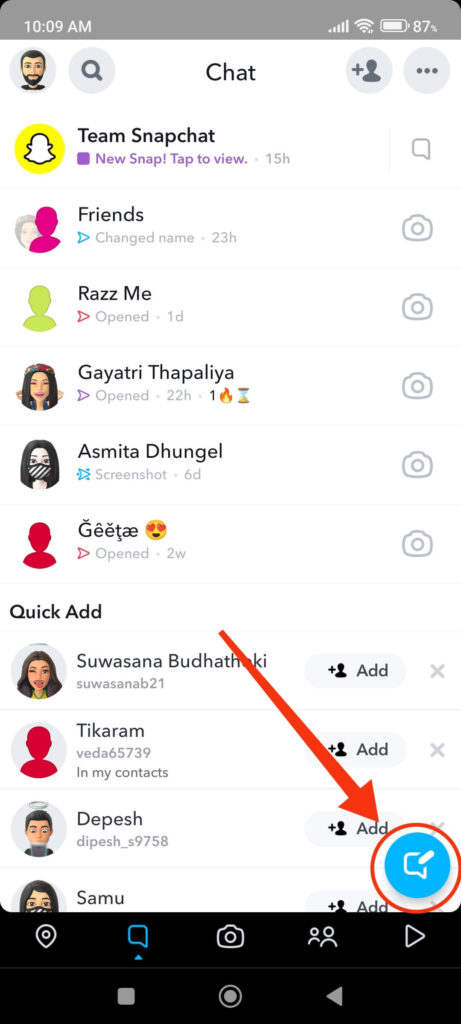
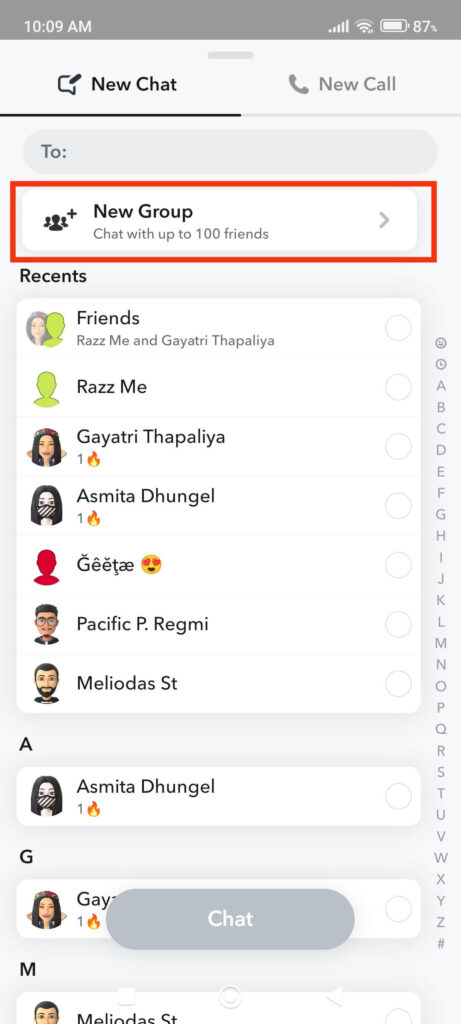
۴. حالا میتوانید گزینه « گروه جدید از بالا روی گزینه «» کلیک کنید و دوستانی را که میخواهید به گروه خود اضافه کنید، انتخاب کنید.
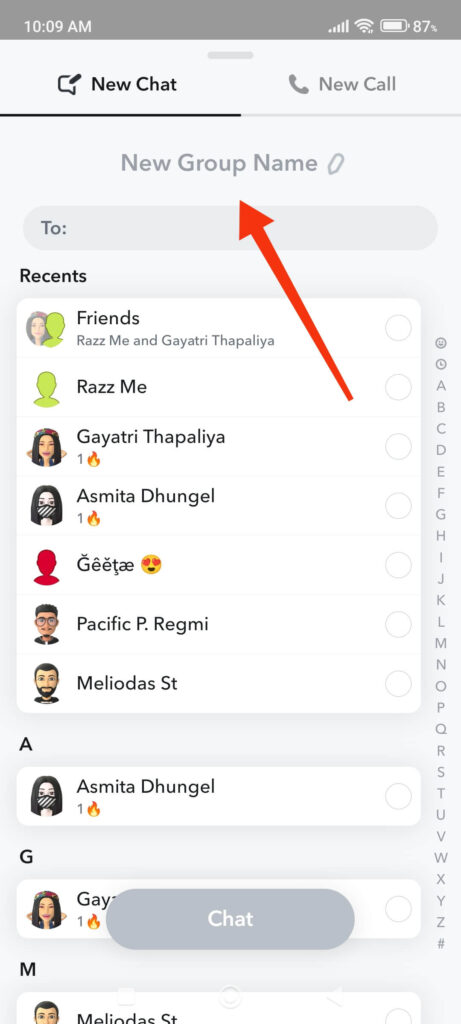
همچنین میتوانید تایپ کنید نام گروه در بخش بالا. فقط وقت خود را برای سفارشی کردن گروه اسنپ خود به دلخواه خود اختصاص دهید.

بدون اطلاع، فیسبوک، واتساپ، اینستاگرام، اسنپچت، لاین، تلگرام، تیندر و سایر برنامههای رسانههای اجتماعی را جاسوسی کنید؛ موقعیت مکانی GPS، پیامهای متنی، مخاطبین، گزارش تماسها و اطلاعات بیشتر را به راحتی ردیابی کنید! ۱۰۰٪ ایمن!
۵. بعد از اینکه کارتان تمام شد، روی «» ضربه بزنید. چت با گروه برای شروع چت با گروه خود، روی دکمهی «» در زیر کلیک کنید.
همچنین، میتوانید به « تماس جدید از بالا، گزینهی «» را انتخاب کنید و «» شروع تماس برای شروع تماس با همه اعضای گروه خود به طور همزمان، دکمه ” را فشار دهید.
اکنون، گروه خود را در کادر گفتگوی معمولی خود خواهید یافت و میتوانید به راحتی هرگونه پیام، اسنپ، ویدیو و غیره را به گروه خود ارسال کنید.
توجه: وقتی یک گروه ایجاد کردید و اضافه کردن دوستان در اسنپ چت ، شما میتوانید دیگر دوستان را حذف نکنید از گروه شما. فقط خود اعضا میتوانند چنین گروهی را ترک کنند.
برای ترک یک گروه، کافیست روی مکالمه گروهی از کادر چت لمس کرده و نگه دارید و گزینه « بیشتر گزینه «». حالا، « ترک گروه و شما بلافاصله از آن گروه حذف خواهید شد.
ایجاد چت گروهی در اسنپ چت از طریق کامپیوتر (ویندوز یا مک)
با دنبال کردن مراحل زیر، میتوانید با استفاده از رایانه یا لپتاپ در اسنپچت وب، یک چت گروهی (GC) نیز ایجاد کنید.
۱. اول از همه، به اسنپ چت وب از یک مرورگر وب دسکتاپ و با اطلاعات کاربری خود وارد حساب کاربری خود شوید.
۲. پس از آن، روی « آیکون چت با مداد در سمت راست بالای پنل سمت چپ.
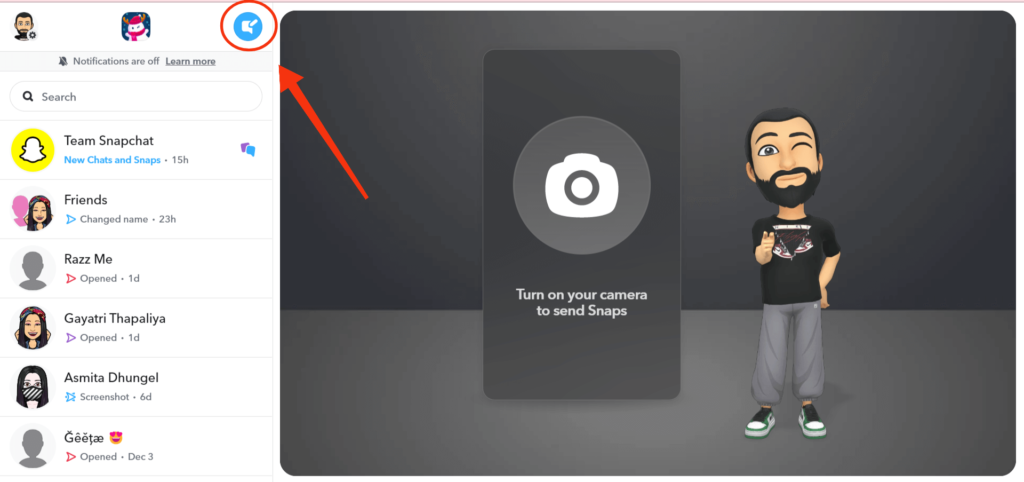
۳. برای ایجاد گروه در اسنپچت باید دو یا چند دوست را انتخاب کنید. بنابراین، دوستانی را که میخواهید در گروه خود داشته باشید از لیست انتخاب کنید.
پس از انتخاب دو یا چند دوست، موارد زیر را مشاهده خواهید کرد بخش نام گروه در بالا ظاهر میشود. نام گروه خود را در این بخش تایپ کنید.
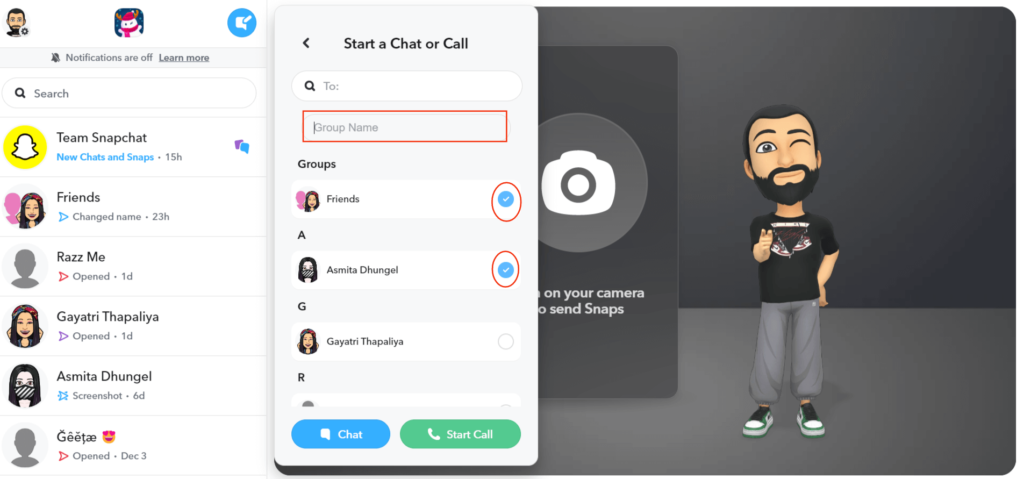
توجه: به یاد داشته باشید که پس از انتخاب کسی، نمیتوانید او را از گروه خود حذف کنید. بنابراین، قبل از انتخاب افرادی که میخواهید به گروه اسنپچت خود اضافه کنید، مراقب باشید.
۴. حالا میتوانید روی « چت برای شروع چت در گروه جدید خود، روی دکمهی «» در زیر کلیک کنید. همچنین میتوانید روی «» کلیک کنید. شروع تماس اگر این چیزی است که میخواهید، دکمهی « » را فشار دهید.
برای اطمینان از نمایش گروه جدیدتان در کادر چت، چند پیام متنی یا اسنپ به گروه ارسال کنید. اکنون، اعضای گروه میتوانند از طریق این چت به سرعت و بدون دردسر با همه تعامل داشته باشند.
چند نکته برای چت گروهی اسنپ چت
حالا که میتوانید در حساب اسنپ خود یک چت گروهی ایجاد کنید، بیایید نکاتی را بیاموزیم که ممکن است مفید باشند.
اول از همه، باید بدانید که اسنپهایی که به چت گروهی ارسال میشوند، به عنوان اسنپاستریک محسوب نمیشوند. بنابراین، اگر میخواهید استریک را حفظ کنید، اسنپهای جداگانهای برای دوستتان ارسال کنید.
میتوانید روی هر چتی انگشت خود را نگه دارید تا ببینید کی خونده. و آن را ذخیره کرد در میان چیزهای دیگر. همچنین میتوانید در صورت تمایل، اسنپ خود را حذف کنید.
علاوه بر این، میتوانید نام تمام اعضای گروه خود را درست زیر چت گروهی خود مشاهده کنید. همچنین، میتوانید با ضربه زدن روی نام آنها از پایین، با اعضای خاص صحبت کنید.
نکته دیگری که باید به آن توجه کنید این است که وقتی هر یک از اعضای گروه شما میآید آنلاین در اسنپ چت، نام آنها از خاکستری به قرمز تبدیل شود .
بنابراین، اعضایی که پسزمینه قرمز دارند آنلاین هستند، در حالی که اعضایی که پسزمینه خاکستری دارند آنلاین نیستند.
نکته دیگر این است که، درست مانند سایر پلتفرمهای رسانههای اجتماعی، میتوانید با تایپ نام کاربری هر عضو در چت گروهی، او را منشن کنید. به دنبال آن @ قرار میگیرد. همچنین میتوانید از نام نمایشی برای اشاره مستقیم به کسی در اسنپچت استفاده کنید.
بنابراین، با این نکات، از چت گروهی خود با دوستانتان لذت ببرید و به راحتی با دوستان و خانواده خود ارتباط برقرار کنید.
سوالات متداول
۱. چگونه میتوانم یک عضو جدید به گروه اسنپچت خود اضافه کنم؟
برای افزودن عضو جدید به گروه اسنپچت خود، چت گروهی خود را باز کنید و روی نماد نمایه در گوشه بالا سمت چپ ضربه بزنید. سپس، روی «افزودن اعضا» گزینه زیر «اعضای گروه» بخش مربوط به پروفایل گروه شما.
میتوانید دوستان دیگر را از لیست یا با جستجوی نام کاربری آنها به گروه خود اضافه کنید. به یاد داشته باشید که فقط میتوانید تا ۱۰۰ عضو را به یک گروه اضافه کنید.
همچنین میتوانید با انتخاب گزینه «اعضا را از طریق لینک دعوت کنید» «دعوت از طریق لینک» گزینه کنار «افزودن اعضا» در پروفایل گروه شما. این روش به اضافه کردن کسی که دوست شما در اسنپ چت نیست کمک میکند.
۲. چگونه میتوانم اعلانهای گروه اسنپچت را بیصدا کنم؟
اگر از تعداد زیاد اعلانهای اسنپ گروپ اذیت میشوید، میتوانید آنها را در حساب کاربری خود غیرفعال کنید.
ابتدا، چت گروهی خود را باز کنید و روی نماد پروفایل از گوشه بالا سمت چپ ضربه بزنید. سپس، روی سه نقطه افقی از گوشه بالا سمت راست ضربه بزنید و مورد را انتخاب کنید.
«تنظیمات چت»
گزینه.
اکنون میتوانید روی ضربه بزنید «اعلانهای پیام» از تنظیمات چت گزینه را انتخاب کنید و «ساکت» برای خاموش کردن اعلان برای آن گفتگوی گروهی.
شما همچنین میتوانید انتخاب کنید که «فقط ذکر» گزینهای برای دریافت اعلان هنگامی که گروه به طور خاص از شما نام میبرد.
۳. چگونه میتوانم یک گروه اسنپچت را ترک کنم؟
برای ترک هر گروه اسنپچت، ابتدا مکالمه مورد نظر را در کادر چت اسنپچت خود پیدا کنید. میتوانید روی نماد چت در گوشه پایین سمت چپ ضربه بزنید یا صفحه را به سمت راست بکشید.
سپس، روی گروه فشار داده و نگه دارید و آن را انتخاب کنید. «بیشتر» گزینه. اکنون میتوانید انتخاب کنید « ترک گروه” که فوراً خودتان را از آن گروه حذف کنید.
همچنین میتوانید مکالمه خود را از این بخش پاک کنید، آن را پین کنید، اعضا را اضافه کنید، کسی را دعوت کنید و غیره.
۴. آیا میتوانم کسی را از یک گروه اسنپچت حذف کنم؟
نه، شما نمیتوانید کسی را پس از اضافه کردن به گروه اسنپچت، از آن حذف کنید. این موضوع حتی اگر شما مدیر آن گروه باشید نیز صدق میکند.
بنابراین، فقط در چنین مواردی میتوانید از آن شخص بخواهید که گروه را ترک کند. اگر انجام این کار برایتان دشوار است، همیشه میتوانید یک گروه جدید در اسنپچت ایجاد کنید که آن شخص را از گروه حذف کند.
نتیجهگیری
ایجاد یک چت گروهی در اسنپچت چیزی بیش از یک ویژگی پیامرسانی ساده است - این یک راه سرگرمکننده و تعاملی برای گرد هم آوردن افراد در یک فضای مشترک است. چه بخواهید رویدادها را برنامهریزی کنید، لحظات روزانه را به اشتراک بگذارید یا صرفاً با چندین دوست به طور همزمان در ارتباط باشید، چتهای گروهی اسنپچت ارتباط را سریع، سرزنده و راحت میکنند. با ویژگیهایی مانند پیامهای ناپدید شونده، یادداشتهای صوتی، استیکرها، بیتموجیها و اشتراکگذاری ویدیو، مکالمات گروهی در اسنپچت بسیار جذابتر از پیامکهای سنتی هستند.
چتهای گروهی برای موقعیتهای مختلف عالی هستند. خانوادهها میتوانند از آنها برای ارتباط برقرار کردن استفاده کنند، دوستان میتوانند خاطرات و جوکهایشان را به اشتراک بگذارند و همکاران یا همکلاسیها میتوانند برنامهها یا پروژهها را هماهنگ کنند. از آنجایی که اسنپچت به دهها نفر در یک گروه اجازه میدهد، میتوان بدون جابجایی بین مکالمات فردی، همه را در جریان امور قرار داد. اعلانها، منشنها و ابزارهای اشتراکگذاری چندرسانهای نیز تضمین میکنند که هیچ پیام مهمی از دست نرود.
یکی دیگر از مزایای چتهای گروهی اسنپچت، سطح حریم خصوصی و کنترلی است که ارائه میدهند. میتوانید در هر زمانی اعضا را اضافه یا حذف کنید، اعلانها را بیصدا کنید یا از گروه خارج شوید. این انعطافپذیری، آن را برای ارتباطات غیررسمی و سازمانیافتهتر مناسب میکند. بهعلاوه، از آنجایی که اسنپچت بر اساس سرگرمی و خلاقیت طراحی شده است، چتهای گروهی نسبت به بسیاری از پلتفرمهای اجتماعی دیگر، شخصیتر و سرگرمکنندهتر به نظر میرسند.
بنابراین، اگر میخواهید با دوستان و خانواده خود به شیوهای پویاتر و لذتبخشتر ارتباط برقرار کنید، ایجاد یک گروه چت اسنپچت قطعاً ارزش امتحان کردن را دارد. این کار به تقویت روابط کمک میکند، تعامل را تشویق میکند و همه را صرف نظر از موقعیت مکانیشان به هم نزدیک نگه میدارد. امیدواریم این راهنمای مبتدیان به شما کمک کرده باشد تا بفهمید ایجاد یک گروه جدید در حساب اسنپ و شروع فوری چت چقدر آسان است.
این پست چقدر مفید بود؟
برای امتیاز دادن روی ستاره کلیک کنید!
میانگین امتیاز / ۵. تعداد آرا:




