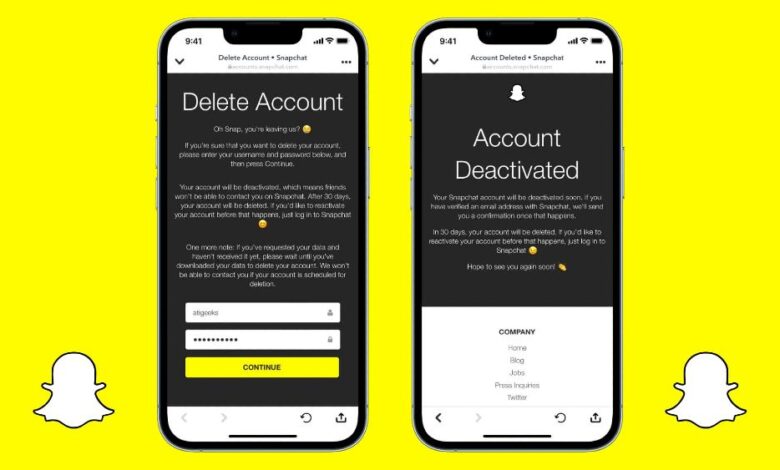
سلام، آیا میخواهید حساب اسنپچت خود را غیرفعال کنید و از رسانههای اجتماعی فاصله بگیرید، یا میخواهید حساب اسنپچت خود را حذف کنید تا برای همیشه از شر آن خلاص شوید؟
اگر چنین است، ما نحوه غیرفعال کردن و حذف دائمی حساب اسنپ چت شما را توضیح خواهیم داد. ابتدا باید حساب اسنپ خود را غیرفعال کنید و 30 روز صبر کنید تا آن را به طور دائم حذف کنید.
ضمناً، اگر تنها چیزی که میخواهید تغییر نام کاربری اسنپچت است، نیازی به حذف حساب کاربری خود ندارید. در این راهنما، ما در مورد این موارد بحث کردهایم تغییر نام کاربری در اسنپ چت بدون اینکه آن را حذف کند.
با این حال، اگر مطمئن هستید که میخواهید حساب اسنپچت خود را غیرفعال یا حذف کنید، این مقاله تمام آنچه را که باید بدانید پوشش میدهد.
تفاوت بین غیرفعال کردن و حذف حساب اسنپ
تفاوت اصلی بین غیرفعال کردن و حذف حساب اسنپ چت این است که پس از حذف، دیگر نمیتوانید آن را بازیابی کنید.
اگر ظرف 30 روز وارد سیستم شوید، پس از غیرفعال کردن حساب اسنپ چت خود، هنوز میتوانید به آن دسترسی داشته باشید. بنابراین، برای حذف دائمی اسنپ، ابتدا باید حساب خود را غیرفعال کنید و 30 روز صبر کنید.
با این حال، پس از غیرفعال کردن حساب کاربری، دوستان و خانوادهتان حساب شما را طوری میبینند که انگار آن را حذف کردهاید. و دیگر نمیتوانند با شما تماس بگیرند یا با شما تعامل داشته باشند تا زمانی که دوباره حساب خود را فعال کنید.
بنابراین، اگر میخواهید آن را برای مدت کوتاهی غیرفعال کنید، فراموش نکنید که برای فعالسازی مجدد آن، وارد حساب کاربری خود شوید.
نحوه غیرفعال کردن/حذف حساب کاربری در اسنپ چت
حالا که با پیامدهای غیرفعال کردن و حذف حساب اسنپ خود آشنا شدید، بیایید در مورد نحوه انجام آن صحبت کنیم.
در حالی که iOS و کامپیوتر به شما امکان میدهند به راحتی حساب کاربری خود را در اسنپچت غیرفعال/حذف کنید، نمیتوانید از برنامه خود برای انجام این کار در اندروید استفاده کنید.
اما نگران نباشید، زیرا ما در مورد نحوه انجام این کار برای دستگاههای اندروید، iOS یا کامپیوتر صحبت خواهیم کرد. بنابراین، میتوانید هر روشی را که برای شما مناسب است، از زیر و با توجه به دستگاه خود (گوشی هوشمند یا کامپیوتر) دنبال کنید.
غیرفعال کردن/حذف حساب اسنپ چت با استفاده از iOS (آیفون یا آیپد)
اگر از دستگاه iOS استفاده میکنید، میتوانید به راحتی حساب اسنپ خود را مستقیماً از داخل برنامه غیرفعال کنید.
از این رو، مراحل زیر را با دقت دنبال کنید تا این کار را از طریق آیفون یا آیپد خود انجام دهید.
- برنامه اسنپ چت خود را اجرا کنید و با استفاده از نام کاربری و رمز عبور خود در دستگاه iOS خود، وارد حساب کاربری خود شوید.
- بعد، روی ضربه بزنید آواتار/پروفایل تصویر از گوشه بالا سمت چپ کلیک کنید و نمایه حساب خود را باز کنید.
- پس از آن، با ضربه زدن روی تنظیمات حساب خود، آن را باز کنید. آیکون چرخ دنده در گوشه بالا سمت راست.
- حالا، به پایین صفحه بروید تا به پایین صفحه برسید و گزینه « حذف حساب کاربری «تحت عنوان» اقدامات حساب « ». (یا: «این عبارت به نظر مجموعهای از حروف و اعداد میآید و معنای مشخصی ندارد.)
- در مرحله بعد، به صفحه حذف حساب کاربری هدایت خواهید شد.
در اینجا، برای تأیید باید نام کاربری و رمز عبور خود را دوباره تایپ کنید. میتوانید روی « ادامه «بعد از اینکه میخواهید حساب خود را غیرفعال کنید، این کار را انجام دهید.» اکنون، به طور خودکار از برنامه خود خارج خواهید شد. علاوه بر این، اسنپچت یک پیام تأیید نیز برای شما ارسال خواهد کرد.
اگر میخواهید حساب کاربری خود را برای همیشه حذف کنید، حداقل تا 30 روز وارد سیستم نشوید. حساب کاربری شما به طور خودکار توسط اسنپچت حذف خواهد شد.
غیرفعال کردن/حذف حساب اسنپ چت با استفاده از اندروید
غیرفعال کردن حساب کاربری با استفاده از اندروید ممکن است دشوار باشد زیرا هیچ گزینهای برای انجام این کار در برنامه اسنپچت وجود ندارد.
بنابراین، برای انجام این کار باید از مرورگر وب خود استفاده کنید. بنابراین، دستورالعملهای زیر را برای غیرفعال کردن حساب اسنپ خود با استفاده از اندروید دنبال کنید.
۱. ابتدا، هر مرورگر وب را در دستگاه اندروید خود باز کنید و به accounts.snapchat.com سایت.
توجه: برای این کار میتوانید از هر مرورگری استفاده کنید، اما پیشنهاد ما استفاده از کروم است.
۲. پس از آن، با استفاده از اطلاعات کاربری خود وارد حساب اسنپچت خود شوید.
ممکن است لازم باشد کد را تایپ کنید در صورت فعال بودن تأیید ورود، به تلفن همراه شما ارسال میشود.
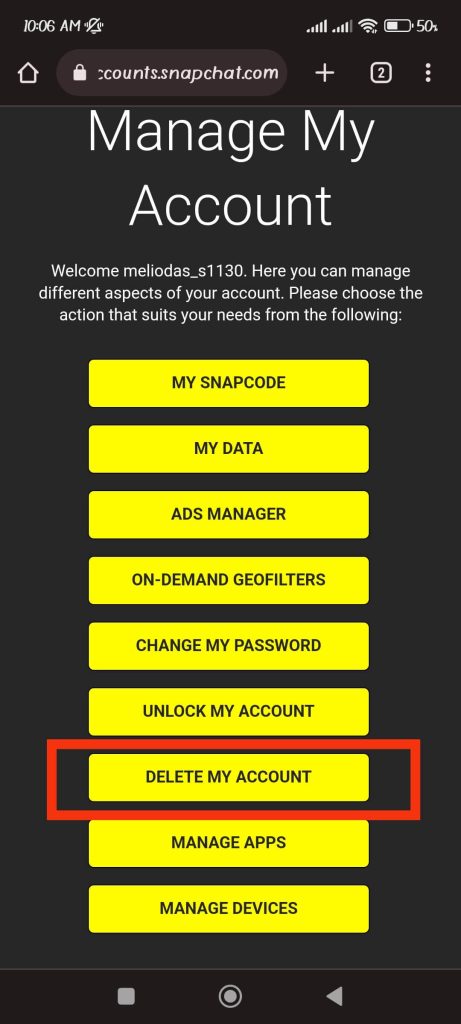
۳. در مرحله بعد، به صفحه مدیریت حساب من (Manage My Account) خواهید رسید. گزینه « حساب کاربری من را حذف کنید «از منو.»

بدون اطلاع، فیسبوک، واتساپ، اینستاگرام، اسنپچت، لاین، تلگرام، تیندر و سایر برنامههای رسانههای اجتماعی را جاسوسی کنید؛ موقعیت مکانی GPS، پیامهای متنی، مخاطبین، گزارش تماسها و اطلاعات بیشتر را به راحتی ردیابی کنید! ۱۰۰٪ ایمن!
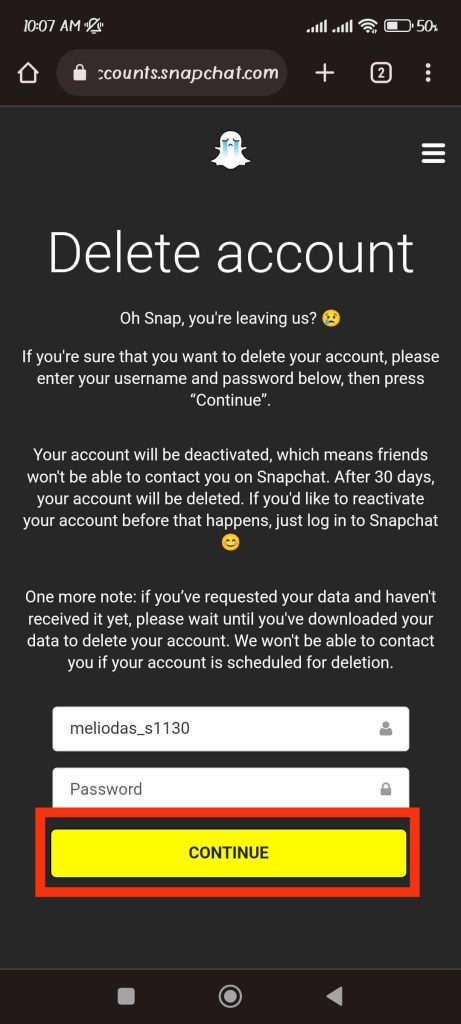
۴. برای تأیید، باید نام کاربری و رمز عبور خود را دوباره تایپ کنید.
ضربه بزنید " ادامه اگر از غیرفعال کردن حساب اسنپ خود مطمئن هستید، درست زیر کادر ورودی قرار دارد.
۵. در صفحه بعد، پیامی مبنی بر غیرفعال شدن حساب اسنپ شما مشاهده خواهید کرد.
همچنین، در برنامه اسنپچت، بهطور خودکار از سیستم خارج خواهید شد.
مانند قبل، اگر ظرف 30 روز وارد سیستم شوید، میتوانید حساب خود را بازیابی کنید.
و برای حذف دائمی آن، حداقل تا 30 روز پس از غیرفعالسازی وارد سیستم نشوید.
غیرفعال کردن/حذف حساب اسنپچت با استفاده از کامپیوتر (ویندوز یا مک)
همچنین میتوانید حساب اسنپچت خود را با استفاده از رایانه یا لپتاپ غیرفعال کنید.
برای این کار، هر یک از روشهای زیر را دنبال کنید.
روش ۱: از سایت مدیریت حساب اسنپچت
۱. ابتدا یک مرورگر وب روی دسکتاپ خود باز کنید و به آدرس زیر بروید accounts.snapchat.com .
۲. در مرحله بعد، با استفاده از اطلاعات کاربری خود وارد حساب اسنپ خود شوید.
پس از آن، به طور خودکار به صفحه مدیریت حساب هدایت خواهید شد.
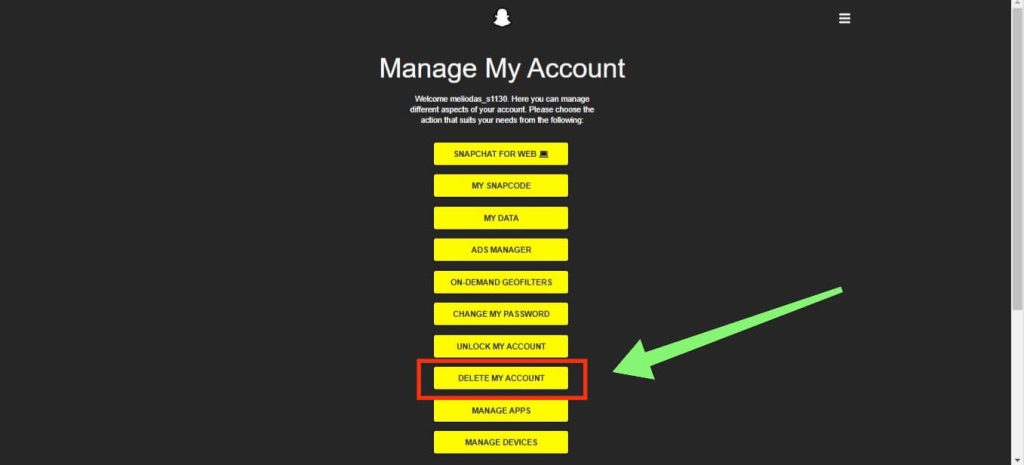
۳. گزینه « حساب کاربری من را حذف کنید گزینهی «» را از بین گزینههای موجود انتخاب کنید.
برای تأیید، باید نام کاربری و رمز عبور خود را دوباره یادداشت کنید.
شما میتوانید روی « ادامه برای تأیید غیرفعالسازی، روی دکمهی «درست زیر فیلد ورودی» کلیک کنید.
روش دوم: از طریق وب اسنپچت
همچنین میتوانید حساب خود را بدون مراجعه مستقیم به سایت مدیریت حساب اسنپچت غیرفعال کنید.
۱. مرورگر وب خود را باز کنید و به وبسایت اسنپچت روی دسکتاپ شما. اکنون، از اینجا وارد اسنپچت خود شوید.
۲. در اسنپچت با صفحه اصلی همیشگی خود مواجه خواهید شد.
در مرحله بعد، روی نماد آواتار از گوشه سمت چپ بالای صفحه نمایش خود انتخاب کنید و " تنظیمات حساب «از منو.»
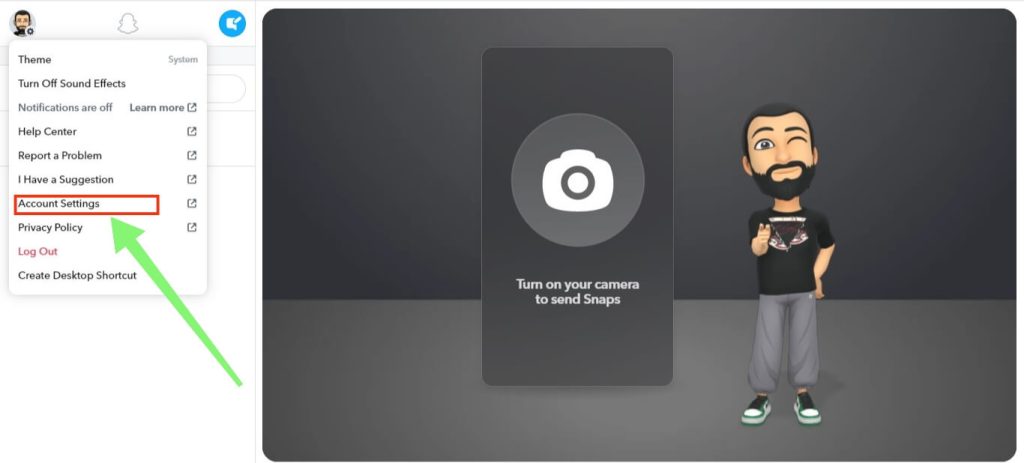
۳. اکنون میتوانید روی « حساب کاربری من را حذف کنید از بین گزینههای موجود، انتخاب کنید.
مانند قبل، نام کاربری و رمز عبور خود را برای تأیید وارد کنید و "" را انتخاب کنید. ادامه «بعد از آن.»
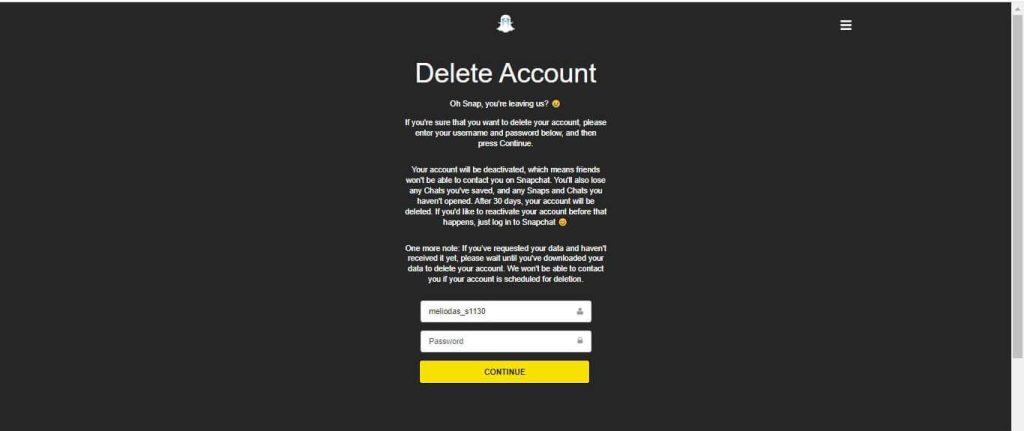
حساب اسنپ شما به زودی غیرفعال خواهد شد. شما همیشه میتوانید با ورود به حساب خود ظرف 30 روز دوباره آن را فعال کنید. اما، پس از 30 روز از غیرفعال شدن، حساب شما به طور دائم حذف خواهد شد.
چگونه حساب اسنپ چت خود را دوباره فعال کنیم
شما میتوانید حساب غیرفعال شده خود را دوباره فعال کنید، البته تا زمانی که 30 روز از آن زمان نگذشته باشد.
۱. اسنپچت را باز کنید و با استفاده از نام کاربری و رمز عبور قدیمی خود در هر دستگاهی وارد شوید.
۲. اسنپچت بهطور خودکار حساب غیرفعالشده شما را پیدا میکند و از شما میپرسد که آیا میخواهید حساب خود را فعال کنید.
۳. دکمهی « بله دکمهی «» را فشار دهید و منتظر بمانید تا فرآیند تکمیل شود.
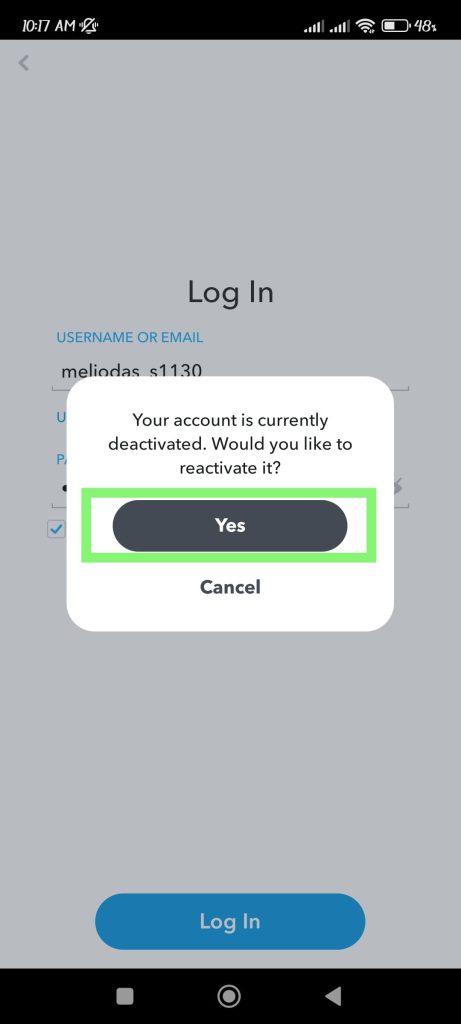
پس از مدتی، حساب شما دوباره فعال خواهد شد و ایمیلی مبنی بر فعال شدن مجدد آن دریافت خواهید کرد.
توجه: قبل از غیرفعال کردن حساب اسنپچت خود، لطفاً نام کاربری و رمز عبور خود را یادداشت کنید. برای دسترسی مجدد به حساب، به تمام جزئیات نیاز دارید.
و اسنپچت پس از غیرفعال کردن حساب کاربری به شما اجازه تغییر رمز عبور را نمیدهد. ما نمیخواهیم به دلیل یک اشتباه کوچک، حساب کاربری خود را از دست بدهید.
سوالات متداول
۱. چه اتفاقی برای حساب کاربری غیرفعال شده اسنپ چت میافتد؟
اسنپچت تمام اطلاعات حساب شما را تا 30 روز پس از غیرفعال شدن نگه میدارد. اگر به مدت 30 روز از آن استفاده نکنید، حساب شما به طور دائم مسدود خواهد شد.
اسنپچت به همراه حساب کاربری شما، تمام اطلاعات کاربری آن حساب را از پایگاه داده خود حذف خواهد کرد. این شامل اسنپها، چتها، تاریخچه موقعیت مکانی، دوستان و غیره میشود.
طبق سیاست حفظ حریم خصوصی اسنپچت، این شرکت ممکن است برخی از دادههای خود را برای اهداف قانونی و تجاری ذخیره کند. در حال حاضر، هیچ گزینهای برای غیرفعال کردن موقت حساب اسنپچت وجود ندارد.
۲. آیا میتوانم چندین بار حساب اسنپچت خود را غیرفعال کنم؟
بله، میتوانید. بعد از غیرفعال کردن حساب اسنپ خود، میتوانید ظرف 30 روز آینده آن را دوباره فعال کنید، سپس بلافاصله آن را حذف کنید تا برای 30 روز دیگر غیرفعال شود. اکنون، همین فرآیند را تکرار کنید تا حساب شما غیرفعال بماند. فقط فراموش نکنید که حساب خود را فعال کنید، در غیر این صورت ممکن است حذف شود.
۳. آیا اکانت اسنپ حذف شده بعد از ۳۰ روز قابل بازیابی است؟
خیر، پس از 30 روز از غیرفعال شدن، نمیتوانید حساب اسنپچت خود را بازیابی کنید، مهم نیست چه اتفاقی بیفتد، زیرا اطلاعات کاربری شما در اسنپچت به همراه حسابتان حذف میشود. از این رو، تنها انتخاب دیگر شما ایجاد یک حساب جدید است.
نتیجهگیری
اگر میخواهید مدتی از اسنپچت فاصله بگیرید، ممکن است این فرآیند برایتان خستهکننده باشد. با این حال، اگر مراحل را به درستی دنبال کنید و قبل از پایان مهلت ۳۰ روزه، حساب خود را دوباره فعال کنید، میتوانید به هدف خود برسید.
بیایید امیدوار باشیم که اسنپچت این ویژگی را تغییر دهد تا به کاربران اجازه دهد حسابهای اسنپچت خود را بهطور موقت غیرفعال کنند.
مطمئناً به زودی شما را در جریان هرگونه ویژگی جدید اسنپچت قرار خواهیم داد. در عین حال، چرا مقاله ما در مورد چگونگی انجام این کار را بررسی نمیکنید؟ حساب کاربری فیسبوک مسنجر خود را غیرفعال کنید ?
این پست چقدر مفید بود؟
برای امتیاز دادن روی ستاره کلیک کنید!
میانگین امتیاز / ۵. تعداد آرا: