
خلاصه: CSV (که قبلاً با نام مقادیر جدا شده با کاما شناخته میشد) محبوبترین فرمت فایل برای ذخیره اطلاعات حیاتی است. این فرمت، فرمت مورد استفاده برای بسیاری از عملیات علمی و تجاری است. به علاوه، CSV تقریباً با همه برنامههای موجود سازگار است. بنابراین، این گزینههای ویرایش پیشرفته و آسان فایلهای CSV، کاربران را ترغیب میکند تا فرمت PST را به CSV تبدیل کنند. در این پست، ما در مورد موثرترین راه حل برای تبدیل PST به CSV بدون نصب Outlook بحث خواهیم کرد.
قبل از دانستن تکنیک تبدیل رایگان .pst به .csv، اجازه دهید فرمت Outlook PST و CSV را درک کنیم.
Outlook PST چیست؟
Outlook PST (فایل پوشههای شخصی) یک فایل داده Outlook است که برای ذخیره کپیهای محلی ایمیلهای صندوق پستی، رویدادهای تقویم و سایر موارد از صندوق پستی Exchange شما استفاده میشود. ظاهر آن ارتباط نزدیکی با Outlook نسخه 2003 دارد و میتواند تمام پوشههای Outlook شما، از جمله صندوق ورودی، تقویم و مخاطبین را ذخیره کند.
فایل CSV چیست؟
فایل CSV (مقادیر جدا شده با کاما) یک فایل متنی ساده است که شامل لیستی از دادهها است. این فایل از برنامههای مختلفی برای تبادل دادهها پشتیبانی میکند و بیشتر ممکن است با صفحات گسترده و پایگاههای داده مواجه شود. این فایل در طیف گستردهای از برنامهها، از جمله هر برنامهای که با متن ساده مانند برنامه Notepad کار میکند، وجود دارد. چیزی که یک فایل CSV را منحصر به فرد میکند، ویژگیهای داخلی آن برای سازماندهی دادهها در ردیفها و ستونها است.
چرا از فایل CSV استفاده کنیم؟
- از CSV برای انتقال و خروجی گرفتن دادهها از یک برنامه به برنامه دیگر استفاده میشود.
- ویژگیهای مستقل از پلتفرم به کاربران این امکان را میدهد که از فایل CSV در هر سیستم عاملی مانند ویندوز، مک و لینوکس استفاده کنند.
- پشتیبانی از طیف گستردهای از برنامهها مانند اکسل، آفیس، گوگل شیت، لیبرهآفیس، جناسکرایبر، اوپنآفیس کالک، فرشبوکز، موبی سیستمز، آفیسسوئیت و غیره.
- همچنین میتوانید یک فایل CSV را به پایگاه داده وارد کنید.
- فایلهای CSV یک فرمت متنی ساده هستند که به معنی قابل خواندن توسط انسان است.
- پیادهسازی تجزیه فایل CSV آسان است.
- سادهترین راه، تولید فایل CSV است.
- CSV قابل اعتمادترین فرمت برای به اشتراک گذاشتن حجم زیادی از دادهها است.
چگونه PST را بدون Outlook به CSV تبدیل کنیم؟
هیچ روش دستی برای تبدیل Outlook PST به CSV بدون نصب برنامههای Outlook وجود ندارد. اما با استفاده از مبدل PST ، شما به راحتی میتوانید فایلهای Outlook PST خود را به فرمت فایل CSV تبدیل کنید. این نرمافزار به اندازه کافی توانمند است و توسط بسیاری از MVPها در سراسر جهان برای خروجی گرفتن از دادههای صندوق پستی PST به فرمت فایل CSV توصیه میشود.
این ابزار هم روی ویندوز و هم روی macOS اجرا میشود:
مراحل کار مبدل رایگان PST به CSV
مرحله ۱. دانلود و دویدن ... ابزار تبدیل PST به عنوان یک مدیر.
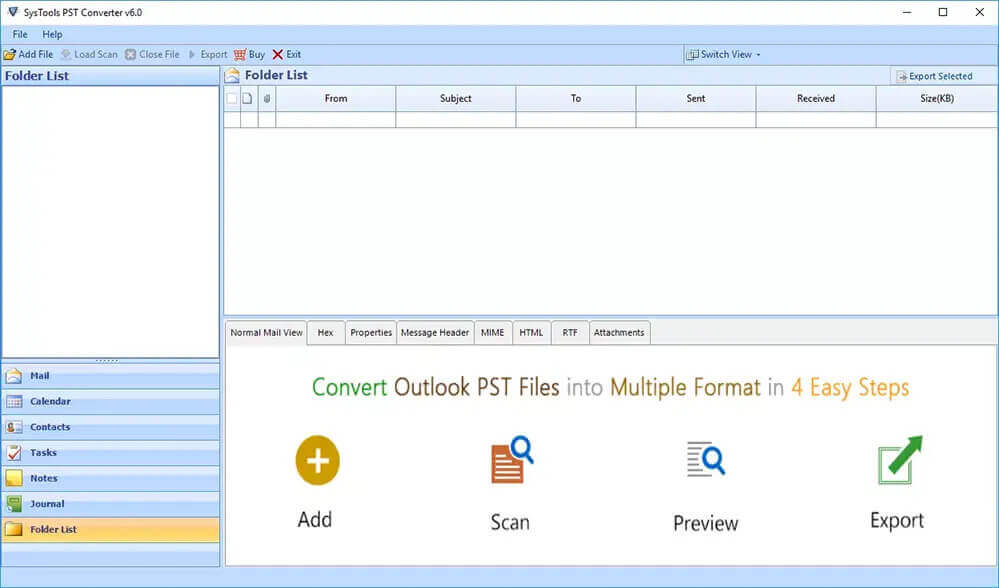
مرحله ۲. انتخاب کنید ... گزینه تک فایل یا چند فایل/پوشه برای افزودن فایل CSV.
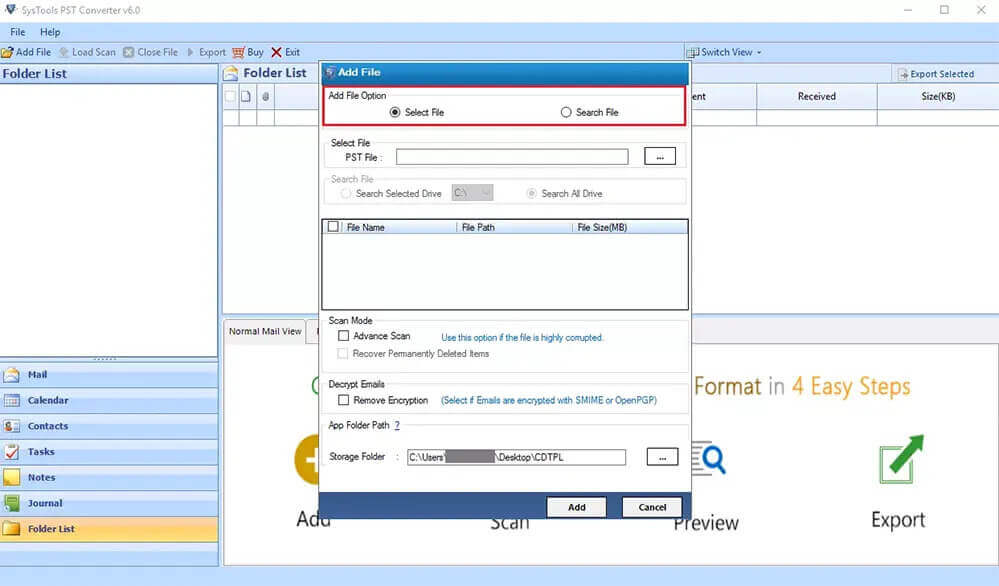
مرحله ۳. مرورگر فایل CSV را از رایانه شخصی خود انتخاب کرده و روی آن کلیک کنید دکمه بعدی.
مرحله ۴. پوشههای موجود در درخت که میخواهید تبدیل کنید. در اینجا میتوانید پیشنمایش ایمیل به همراه فایلهای پیوست آنها. روی بعدی کلیک کنید.
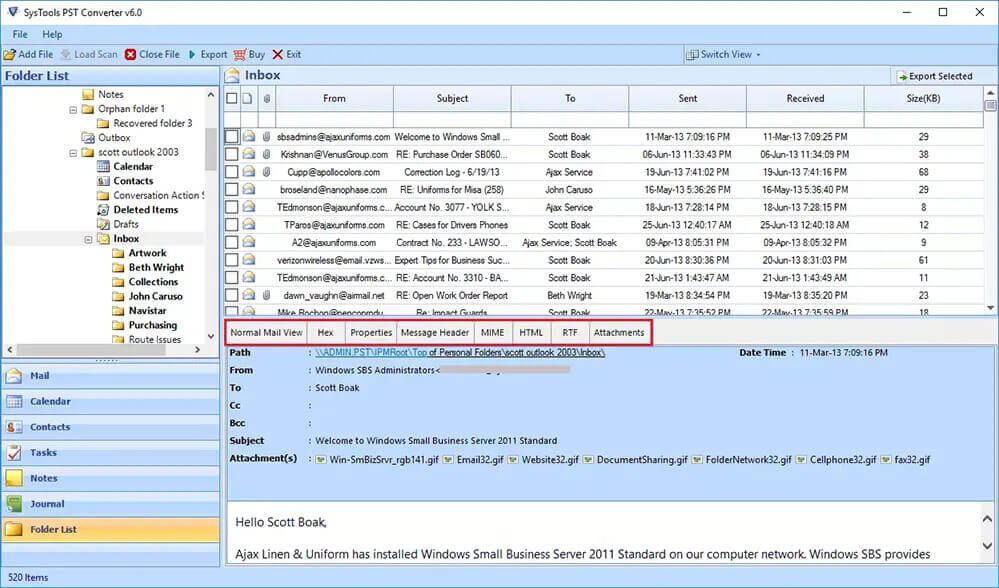
مرحله ۵. حالا ، CSV را انتخاب کنید به عنوان گزینه ذخیره از منوی کشویی.
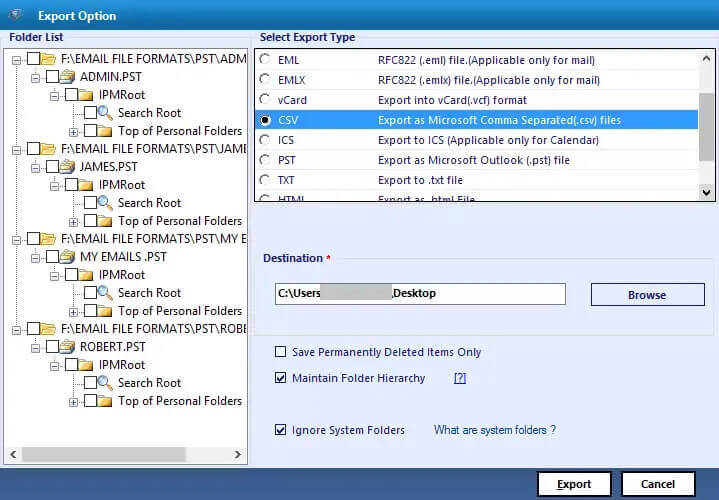
- ویژگیهای مورد نیاز را انتخاب کنید:
- حذف ایمیلهای تکراری:- برای حذف ایمیلهای تکراری بر اساس فرستنده، فرستنده، Bcc، متن اصلی و موضوع.
- ذخیره در همان پوشه:
برای اینکه پوشه مبدا و مقصد یکسان باشند، این گزینه را تیک بزنید.
توجه: پس از انتخاب این گزینه، دکمهی «مسیر ذخیره» بهطور خودکار غیرفعال میشود. - حفظ سلسله مراتب پوشهها: برای حفظ سلسله مراتب پوشه اصلی.
- همچنین میتوانید ایمیلهای بدون فایل پیوست را به یک فایل CSV منتقل یا از آنها پشتیبان تهیه کنید.
مرحله ۶. روی کلیک کنید دکمه مسیر ذخیره برای انتخاب پوشه ذخیره فایلهای خروجی.
مرحله ۷. روی کلیک کنید دکمه تبدیل برای شروع تبدیل Outlook PST به فرمت CSV.
چرا مبدل PST را انتخاب کنیم؟
- تبدیل PST به MBOX ، CSV، OST، CSV، EML، EMLX، DOC، DOCX، DOCM فرمتها
- وارد کردن فایلهای PST به جیمیل، تاندربرد، AOL، IMAP، آفیس ۳۶۵، لایو اکسچنج، هاستگیتور، آیکلود ایمیل و غیره.
- به کاربران اجازه میدهد تا اجرا کنند تبدیل فلهای تبدیل فایلهای PST به فرمت CSV.
- این ارائه میدهد رابط کاربری آسان و شهودی.
- پشتیبانی تمام نسخههای سیستم عامل ویندوز مانند 11، 10، 8.1، 8، 7، ویستا، XP و غیره
- تسهیلاتی را فراهم میکند تا حفظ کردن ... ساختار پوشه اصلی.
- شما همچنین میتوانید پیشنمایش نامه و آنها فایلهای پیوست قبل از تبدیل.
نحوه تبدیل PST به CSV با Outlook
در اینجا روش دستی برای تبدیل Outlook PST به CSV در صورتی که Outlook روی سیستم شما نصب شده باشد، آمده است. برای انجام این کار، مراحل زیر را دنبال کنید:
- اول از همه، باز کردن Outlook روی سیستم شما.
- کلیک کنید به برگه فایل بروید و به بخش واردات و صادرات.
- در این، انتخاب کنید گزینه واردات/صادرات.
- در جادوگر واردات/صادرات، گزینه Export a file را انتخاب کرده و روی آن کلیک کنید. دکمه بعدی.
- حالا، انتخاب کنید مقادیر جدا شده با کاما از لیست انتخاب کنید و دکمه بعدی را بزنید.
- در اینجا، پوشههایی را که میخواهید تبدیل کنید انتخاب کنید و روی بعدی کلیک کنید.
- انتخاب برای مکان مورد نظر برای ذخیره فایلهای CSV حاصل.
- در نهایت، روی کلیک کنید دکمه پایان برای تکمیل فرآیند.
نتیجهگیری
تبدیل Outlook PST به CSV بدون Outlook کار سادهای نیست. اما استفاده از Export پیشنهاد شده است. مبدل PST ، شما میتوانید بدون نصب Outlook، PST را به CSV تبدیل کنید. علاوه بر این، ما همچنین راه حل کامل تبدیل PST به CSV را در صورتی که Outlook روی رایانه شما نصب شده باشد، مطالعه کردیم. برای اطلاعات بیشتر، میتوانید نسخه آزمایشی نرمافزار را دانلود کرده و کار و عملکرد آن را ارزیابی کنید.
این پست چقدر مفید بود؟
برای امتیاز دادن روی ستاره کلیک کنید!
میانگین امتیاز / ۵. تعداد آرا:




