

«چی شده؟ آیپدم از دیشب روشن نمیشه، باید چیکار کنم؟ باید یه آیپد جدید بخرم؟»
البته که نه! فقط باید با کمی ترغیب ملایم آن را بیدار کنید. در هر صورت، مراحلی وجود دارد که میتوانید برای رفع مشکل آیپد خود انجام دهید. و ما در این مقاله به بررسی این مراحل خواهیم پرداخت. لطفاً بررسی کنید که آیا مشکل شما پس از انجام هر مرحله هنوز پابرجاست یا خیر.
قسمت 1: 4 روش برای رفع مشکل روشن نشدن آیپد
روش ۱
سختافزار و لوازم جانبی آیپد را بررسی کنید. اول از همه، هر زمان که آیفون شما روشن نمیشود، باید مطمئن شوید که بدون هیچ مشکلی شارژ میشود. اگر مشکلی در سوکت وجود دارد، میتوانید دستگاه خود را در جای دیگری نیز شارژ کنید. قبل از دنبال کردن گزینههای مختلف برای رفع مشکل، پورت شارژ آن را تمیز کنید و مطمئن شوید که هیچ آسیب فیزیکی وجود ندارد.
روش ۲
: ریستارت اجباری آیپد. فقط دکمه پاور و دکمه هوم را همزمان فشار دهید. مطمئن شوید که هر دو دکمه را همزمان فشار میدهید. حداقل 10 ثانیه آنها را فشار دهید تا آیپد شما بلرزد و لوگوی اپل روی صفحه نمایش داده شود. این کار آیپد شما را ریستارت اجباری میکند و مشکل چرخه شارژ که با آن مواجه بودید را حل میکند.
روش ۳
آیپد را در حالت ریکاوری قرار دهید، سپس آیپد خود را به iTunes وصل کنید تا آن را بازیابی یا بهروزرسانی کنید. اکنون مراحل زیر را دنبال کنید:
۱. آخرین نسخه iTunes را روی سیستم خود اجرا کنید و آیپد خود را از طریق USB به آن متصل کنید. فعلاً، سر دیگر کابل را جدا نگه دارید.
۲. در حالی که دکمه Home را روی آیپد خود فشار میدهید، آن را به سیستم خود وصل کنید. دکمه Home را همچنان فشار دهید تا iTunes دستگاه شما را شناسایی کند. سپس صفحه اتصال به iTunes را روی آیپد خود مشاهده خواهید کرد.
۳. به محض اینکه آیپد خود را شناسایی کردید، آیتونز خطا را تجزیه و تحلیل کرده و پیام نمایش داده شده زیر را ارائه میدهد. میتوانید به سادگی آیپد خود را بازیابی کنید یا آن را بهروزرسانی کنید تا مشکل برطرف شود.
روش ۴
آیپد را در حالت DFU قرار دهید. اول از همه، آیپد خود را با کابل لایتنینگ/USB به دستگاه متصل کنید، سپس دکمههای پاور و هوم را حداقل ۱۰ ثانیه نگه دارید تا لوگوی اپل روی صفحه نمایش ظاهر شود. سپس در حالی که دکمه هوم را همچنان نگه داشتهاید، دکمه پاور را برای ۱۰ تا ۱۵ ثانیه دیگر رها کنید. به طور کلی، این کار آیپد شما را در حالت DFU قرار میدهد. اکنون میتوانید آن را به iTunes متصل کرده و سیستم عامل آن را بهروزرسانی کنید تا روشن شود.
قسمت 2: رفع مشکل روشن نشدن آیپد با استفاده از RecoverTool بدون از دست دادن اطلاعات
کاربران همیشه حاضر نیستند برای رفع یک مشکل جزئی مانند روشن نشدن آیپد، اطلاعات مهم خود را از دست بدهند. بنابراین ما بازیابی سیستم iOS را توصیه میکنیم. فقط مراحل زیر را دنبال کنید.
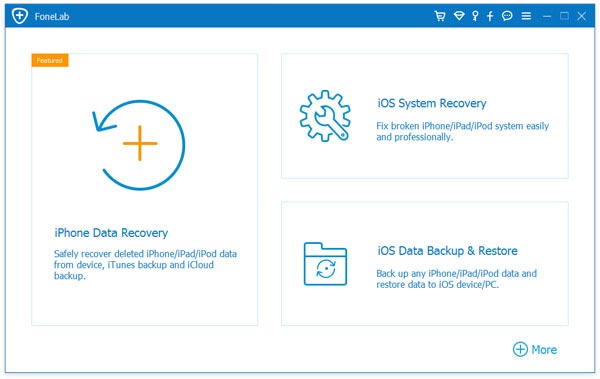
مرحله ۱: برنامهی مشکلساز را دانلود و اجرا کنید. برای رفع مشکل روشن نشدن آیپد، گزینهی «iOS System Recovery» را انتخاب کنید و ادامه دهید.
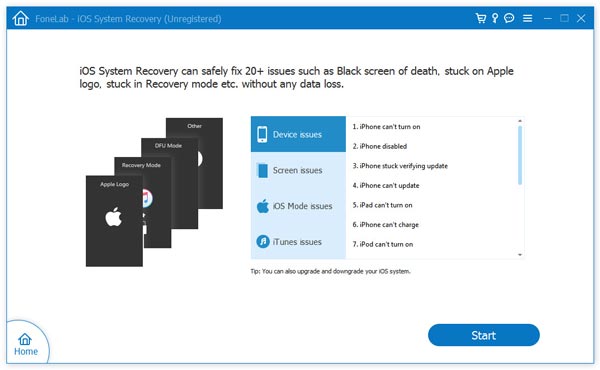
مرحله ۲: آیپد خود را به کامپیوتر وصل کنید. تا زمانی که برنامه دستگاه شما را شناسایی کند، روی شروع (Start) کلیک کنید.
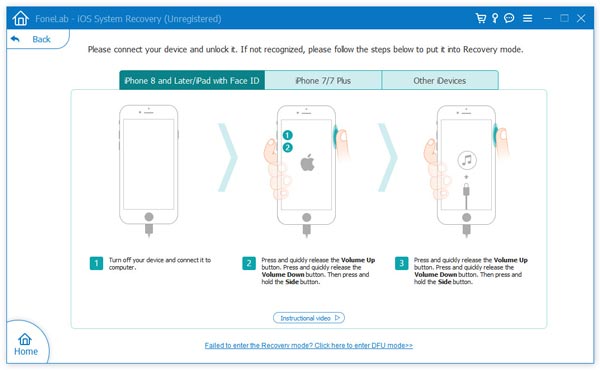
مرحله ۳: حالا باید آیپد خود را در حالت DFU بوت کنید. روش بوت کردن آیپد در حالت DFU مشابه آیفون است. بنابراین، دستورالعملهای موجود در تصویر زیر را دنبال کنید.
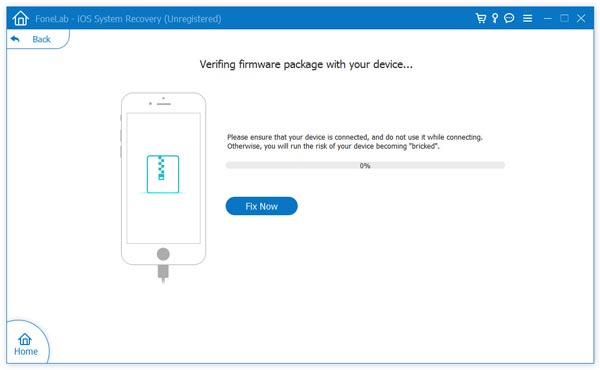
مرحله ۴: اکنون به رایانه خود برگردید. قبل از کلیک روی تأیید، شماره مدل آیپد و جزئیات سیستم عامل آن را وارد کنید. این فرآیند چند دقیقه طول خواهد کشید، بنابراین لطفاً صبور باشید.
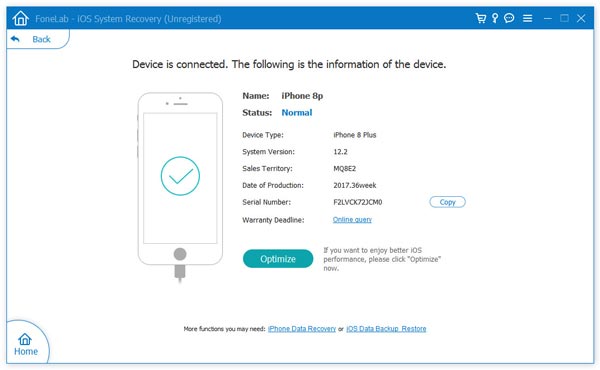
مرحله ۵: پس از آن، نرمافزار شروع به تعمیر دستگاه شما خواهد کرد. پس از اتمام، آیپد شما به طور عادی راهاندازی میشود.
ما امیدواریم که راه حل های فوق به شما در حل مشکل روشن نشدن آیپد کمک کند.
این پست چقدر مفید بود؟
برای امتیاز دادن روی ستاره کلیک کنید!
میانگین امتیاز / ۵. تعداد آرا:




