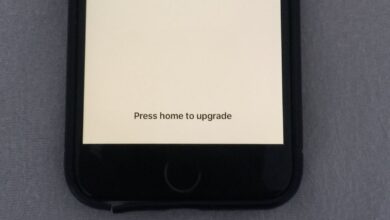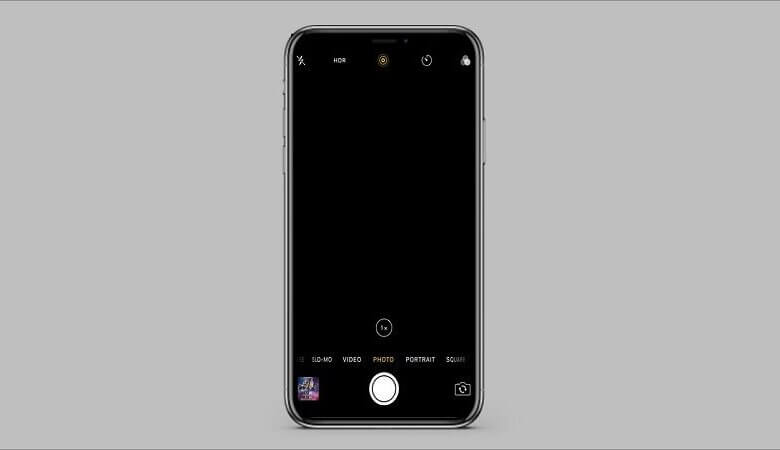
«کمک! دوربین آیفون ۱۶ پرو مکس من ناگهان از کار افتاد؛ صفحه دوربین سیاه شد و اصلاً کار نکرد. چه کار باید بکنم؟ کسی هست که بتواند کمک کند؟ خیلی ممنون!»
خب، سیاه شدن صفحه دوربین آیفون یک مشکل رایج است. همانطور که همه ما میدانیم، دوربین آیفون احتمالاً مهمترین قطعه برای اکثر کاربران است. به خصوص برای کاربران رسانههای اجتماعی که ساعتهای زیادی را در فیسبوک، اینستاگرام یا اسنپچت میگذرانند. با توجه به این موضوع، ما چند راه حل برای رفع مشکل سیاه شدن صفحه دوربین آیفون ارائه خواهیم داد.
قسمت اول: نکات برتر برای رفع مشکل سیاه شدن صفحه دوربین آیفون
راه حل ۱: برنامه دوربین را به زور ببندید. کافیست دوبار روی دکمه خانه (Home) ضربه بزنید و رابط دوربین را به بالا بکشید تا برنامه بسته شود.
راه حل ۲: با ضربه زدن روی آیکون دوربین، به دوربین جلو بروید. اگر دوربین جلوی آیفون شما کار نمیکند، همین کار را میتوانید انجام دهید. پس از بازگشت به حالت قبل، احتمالاً میتوانید این مشکل را حل کنید.
راه حل ۳: قابلیت Voiceover را خاموش کنید. این میتواند یک نقص در iOS باشد که گاهی اوقات باعث اختلال در عملکرد دوربین آیفون میشود. برای حل این مشکل، کافیست به تنظیمات > عمومی > دسترسی (Settings > General > Accessibility) گوشی خود بروید و قابلیت «VoiceOver» را خاموش کنید. مدتی صبر کنید و دوباره برنامه دوربین را اجرا کنید.
راه حل ۴: با فشار دادن دکمه پاور (روشن/خاموش) روی دستگاه خود برای چند ثانیه، آیفون خود را مجدداً راه اندازی کنید. این کار باعث نمایش اسلایدر پاور روی صفحه میشود. یک بار آن را بکشید و دستگاه خود را خاموش کنید. اکنون، حداقل ۳۰ ثانیه قبل از فشار دادن مجدد دکمه پاور و روشن کردن دستگاه خود صبر کنید.
راه حل ۵: دستگاه iOS خود را به نسخه پایدار ارتقا دهید. کافیست قفل دستگاه خود را باز کنید و به تنظیمات > عمومی > بهروزرسانی نرمافزار بروید. در اینجا میتوانید آخرین نسخه iOS موجود را مشاهده کنید. برای ارتقاء iOS دستگاه به نسخه پایدار، دکمه بهروزرسانی و دانلود یا نصب را بزنید.
راه حل ۶: تمام تنظیمات ذخیره شده را بازنشانی کنید. اکنون قفل دستگاه خود را باز کنید، سپس به تنظیمات > عمومی > بازنشانی بروید و روی گزینه بازنشانی همه تنظیمات ضربه بزنید. اکنون، با ارائه کد عبور دستگاه، انتخاب خود را تأیید کنید.
راه حل ۷: آیفون را به طور کامل ریست کنید. اگر راه حل ۶ کارساز نبود، ممکن است مجبور شوید دستگاه خود را با پاک کردن تمام دادهها و تنظیمات ذخیره شده، ریست کنید. به تنظیمات > عمومی > ریست در دستگاه خود بروید و روی پاک کردن همه محتوا و تنظیمات (Erase All Content and Settings) ضربه بزنید. باید با وارد کردن رمز عبور دستگاه خود، انتخاب خود را تأیید کنید. بعداً، آیفون شما با تنظیمات کارخانه ریستارت میشود و دوربین آیفون به حالت عادی خود باز میگردد.
قسمت 2: چگونه مشکل سیاه شدن صفحه دوربین آیفون را بدون از دست دادن اطلاعات برطرف کنیم
اگر نمیخواهید اطلاعات مهم خود را از دست بدهید، میتوانید iOS System Recovery را امتحان کنید که اطلاعات شما را دستکاری نمیکند و بازیابی ایمن را تضمین میکند.
بازیابی سیستم iOS یک راه حل موثر برای رفع مشکل سیاه شدن صفحه دوربین آیفون ناشی از اشکالات سیستمی یا خطاهای نرم افزاری است. این ابزار با خیال راحت سیستم iOS را بدون پاک کردن هیچ داده ای تعمیر می کند و به دوربین شما کمک می کند تا دوباره به طور عادی کار کند. با رابط کاربری آسان خود، می توانید مشکل سیاه شدن صفحه را تنها با چند کلیک برطرف کنید - بدون نیاز به مهارت فنی. این ابزار از تمام مدل های آیفون، از جمله جدیدترین آیفون 17/17 پرو/17 پرو مکس، پشتیبانی می کند و با iOS 18 و iOS 26 کار می کند. چه این مشکل پس از بروزرسانی رخ دهد و چه به طور غیرمنتظره، iOS System Recovery راهی سریع، ایمن و قابل اعتماد برای بازیابی عملکرد دوربین آیفون و پایداری کلی سیستم شما ارائه می دهد. برای انجام این کار، فقط مراحل زیر را دنبال کنید.
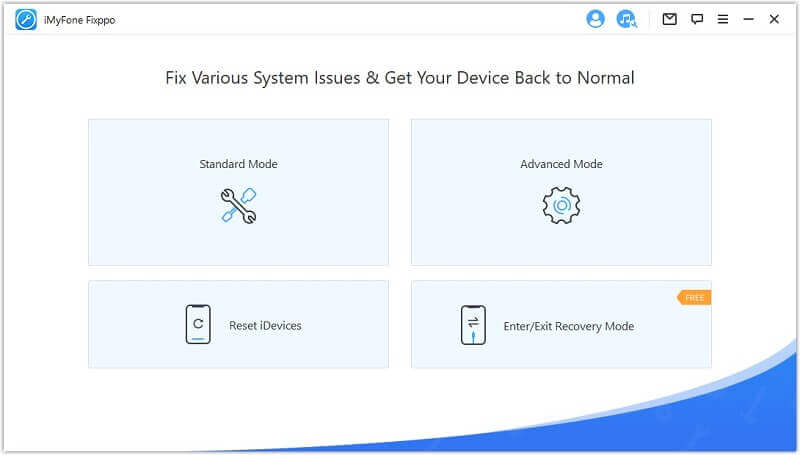
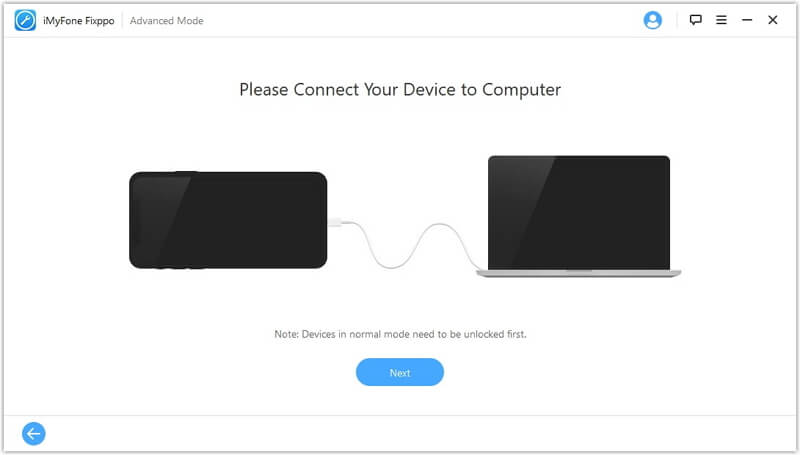
مرحله ۱: ابتدا، iOS System Recovery را دانلود و روی کامپیوتر خود اجرا کنید و آیفون خود را به آن متصل کنید. سپس روی «حالت استاندارد» (Standard Mode) کلیک کنید.
مرحله ۲: سپس نرمافزار دستگاه شما را تشخیص میدهد، بنابراین برای ادامه کار فقط باید روی Start کلیک کنید.
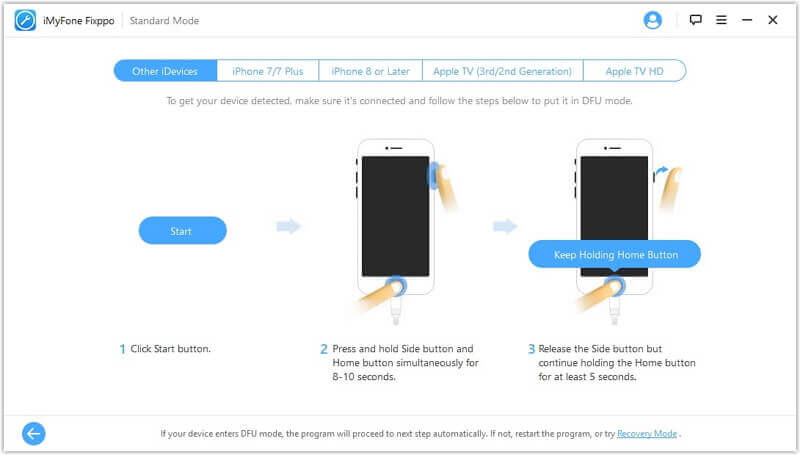
مرحله ۳: حالا با فشردن دکمههای روشن/خاموش و خانه، دستگاه خود را در حالت DFU بوت کنید. بعد از ۱۰ ثانیه فقط دکمه روشن/خاموش را رها کنید و وقتی صفحه DFU ظاهر شد، دکمه خانه را رها کنید.
مرحله ۴: برای رفع این مشکل، قبل از لمس گزینه تأیید، باید اطلاعات دقیق و صحیح مربوط به آیفون خود را وارد کنید.
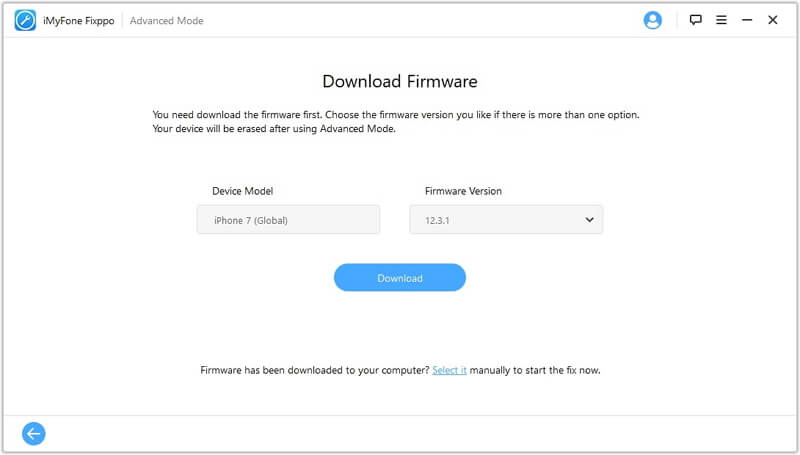
مرحله ۵: پس از اتمام دانلود، روی گزینه Fix Now کلیک کنید. سپس برنامه شروع به تعمیر آیفون میکند. و بعداً، میتوانید آیفون خود را مجدداً راهاندازی کنید تا ببینید که مشکل سیاه شدن صفحه دوربین آیفون از قبل حل شده است و میتوانید دوباره عکسهای فوقالعادهای بگیرید.

فقط کافیست خودتان راهحلهای بالا را امتحان کنید و لطفاً با گذاشتن نظرات خود به ما بگویید کدام یک در دسترستر است.
این پست چقدر مفید بود؟
برای امتیاز دادن روی ستاره کلیک کنید!
میانگین امتیاز / ۵. تعداد آرا: