

فیسبوک با بیش از ۲.۸ میلیارد کاربر فعال ماهانه، همچنان بزرگترین پلتفرم رسانههای اجتماعی جهان و فضایی بزرگ است که در آن افراد لحظات روزانه، نقاط عطف زندگی و خاطرات شخصی خود را به اشتراک میگذارند. در طول سالها، اکثر کاربران صدها - گاهی هزاران - عکس را در پروفایلهای خود جمعآوری میکنند، از عکسهای تعطیلات گرفته تا سلفیهای قدیمی و تصاویر برچسبگذاری شدهای که توسط دوستانشان آپلود شدهاند.
با این حال، با افزایش حضور آنلاین شما، ممکن است متوجه شوید که هر عکسی چیزی نیست که بخواهید برای همیشه به صورت عمومی قابل مشاهده باشد. شاید یک عکس پروفایل قدیمی وجود داشته باشد که دیگر آن را دوست ندارید، یک خاطره شخصی که ترجیح میدهید خصوصی نگه دارید، یا عکسی از روابط گذشته که دیگر نمیخواهید در پروفایل شما ظاهر شود. خوشبختانه، فیسبوک ابزارهای سادهای ارائه میدهد که به شما امکان میدهد عکسها را بدون حذف آنها پنهان کنید.
پنهان کردن عکس در فیسبوک روشی کاربردی برای کنترل تصویر شخصی و حفظ حریم خصوصی شماست. وقتی عکسی پنهان میشود، از جدول زمانی پروفایل شما حذف میشود و برای دوستان، دنبالکنندگان یا هر کسی که صفحه شما را مرور میکند، نامرئی میشود. فقط شما قادر به مشاهده آن خواهید بود. و از آنجا که عکس حذف نشده است، میتوانید در هر زمانی که تصمیم به عمومی کردن مجدد آن بگیرید، آن را از حالت پنهان خارج کنید. این ویژگی به کاربران کنترل بیشتری در سازماندهی پروفایلهایشان میدهد و تضمین میکند که فقط عکسهایی که میخواهید دیگران ببینند، قابل مشاهده هستند. چه در حال بهروزرسانی هویت آنلاین خود باشید، چه در حال مرتب کردن جدول زمانی خود یا محافظت از لحظات شخصی، پنهان کردن عکسها در فیسبوک راهی مؤثر برای ثبت ردپای دیجیتالی شماست.
برخی از دلایل رایجی که افراد عکسهای فیسبوک خود را پنهان میکنند عبارتند از:
- عکسی شرمآور یا ناخوشایند که قبلاً منتشر کردهاید
- یک عکس پروفایل قدیمی که میخواهید حذف کنید، اما نمیخواهید حذف شود
- عکسهایی که روابط گذشته پس از جدایی را مستند میکنند
- عکسهای خانوادگی که میخواهید بایگانی کنید اما نمیخواهید به صورت عمومی به اشتراک بگذارید
- عکسهای شخصی فقط برای دیدن شما هستند، مثل عکسهای قدیمی دوران کودکی
- عکسهایی که قصد داشتید موقتاً به اشتراک بگذارید، مثلاً در مهمانی یک دوست
- هر عکسی که منتشر میکنید، و بعداً از انتشار آن پشیمان میشوید
قابلیت پنهان کردن عکسها به حفظ پروفایل اجتماعی شما کمک میکند. میتوانید هر عکس ناخوشایندی را فوراً از دید عموم حذف کنید. عکسهای پنهان شده همچنین به صورت ایمن بایگانی میشوند تا در صورت نیاز بتوانید دوباره آنها را نمایش دهید.
پنهان کردن عکسها بهتر از حذف آنهاست، در صورتی که نظرتان عوض شود. و انجام این کار هم در دسکتاپ و هم در موبایل آسان است. بنابراین اگر چند عکس فیسبوک دارید که میخواهید موقتاً پنهان کنید، پنهان کردن بهترین گزینه نسبت به حذف کردن است.
آیا میخواهید بدانید چگونه عکسهای ناخواسته خود را در فیسبوک پنهان کنید؟ در اینجا ۳ روش سریع و ایمن برای انجام این کار آورده شده است. پستهای خود را با چند مرحله ساده خصوصی نگه دارید.
تا پایان این مقاله:
- شما تعریف پنهان کردن، حذف کردن و بایگانی کردن پستهای فیسبوک را میدانید.
- شما میتوانید عکسهای خود را با ۳ روش مختلف مخفی کنید.
- شما یاد میگیرید که چگونه همین کار را در مرورگر دسکتاپ انجام دهید.
- و متوجه می شوید چه عکس هایی را هرگز نمی توانید از دیگران پنهان کنید.
شما میتوانید عکسهای خود را با ۳ روش مختلف پنهان کنید. یاد میگیرید که چگونه همین کار را در مرورگر دسکتاپ انجام دهید.
تفاوت را بدانید: پنهان کردن، حذف کردن و بایگانی کردن!
سه نفر فیسبوک ویژگیها، پنهان کردن، حذف کردن و بایگانی کردن پستها، از بسیاری جهات با هم همپوشانی دارند. همه آنها عکس مورد نظر را از جدول زمانی شما حذف میکنند - اما به روشی خاص. در اینجا نکاتی که باید در مورد هر یک بدانید، آورده شده است.
پنهان کردن پست در فیسبوک
پنهان کردن یک عکس در فیسبوک، مانع از نمایش آن در تایملاین شما میشود. میتوانید پستهای پنهان شده خود را در بخش Activity Log > Hidden from Timeline پیدا کنید و آنها را از حالت پنهان خارج کنید. اما این ویژگی فقط برای محتوایی که از قبل خصوصی است کار میکند. بنابراین، قبل از پنهان کردن، باید مخاطبان را روی «فقط من» تنظیم کنید.

بدون اطلاع، فیسبوک، واتساپ، اینستاگرام، اسنپچت، لاین، تلگرام، تیندر و سایر برنامههای رسانههای اجتماعی را جاسوسی کنید؛ موقعیت مکانی GPS، پیامهای متنی، مخاطبین، گزارش تماسها و اطلاعات بیشتر را به راحتی ردیابی کنید! ۱۰۰٪ ایمن!
حذف یک عکس
وقتی عکسی را در فیسبوک حذف میکنید، آن را به سطل زباله میفرستید. محتوای حذف شده تا 30 روز ذخیره میشود و میتوانید قبل از اینکه برنامه آن را به طور دائم حذف کند، آن را بازیابی کنید.
بایگانی کردن یک عکس
بایگانی کردن شبیه به ویژگی اینستاگرام است. عکسهای شما را به یک پوشه مخفی که فقط شما میتوانید آن را ببینید، ارسال میکند. شما همیشه میتوانید محتوای مورد نظر خود را از بایگانی خارج کنید و آن را دوباره در پروفایل خود نمایش دهید.
۳ روش سریع برای مخفی کردن عکس در فیسبوک
فیسبوک بیش از یک راه برای پنهان کردن عکسهایتان در تایملاین ارائه میدهد. میتوانید مخاطبان را انتخاب کنید، محتوای خود را مدیریت کنید یا آن را بایگانی کنید تا خصوصی و دور از دید بماند. در زیر ببینید.
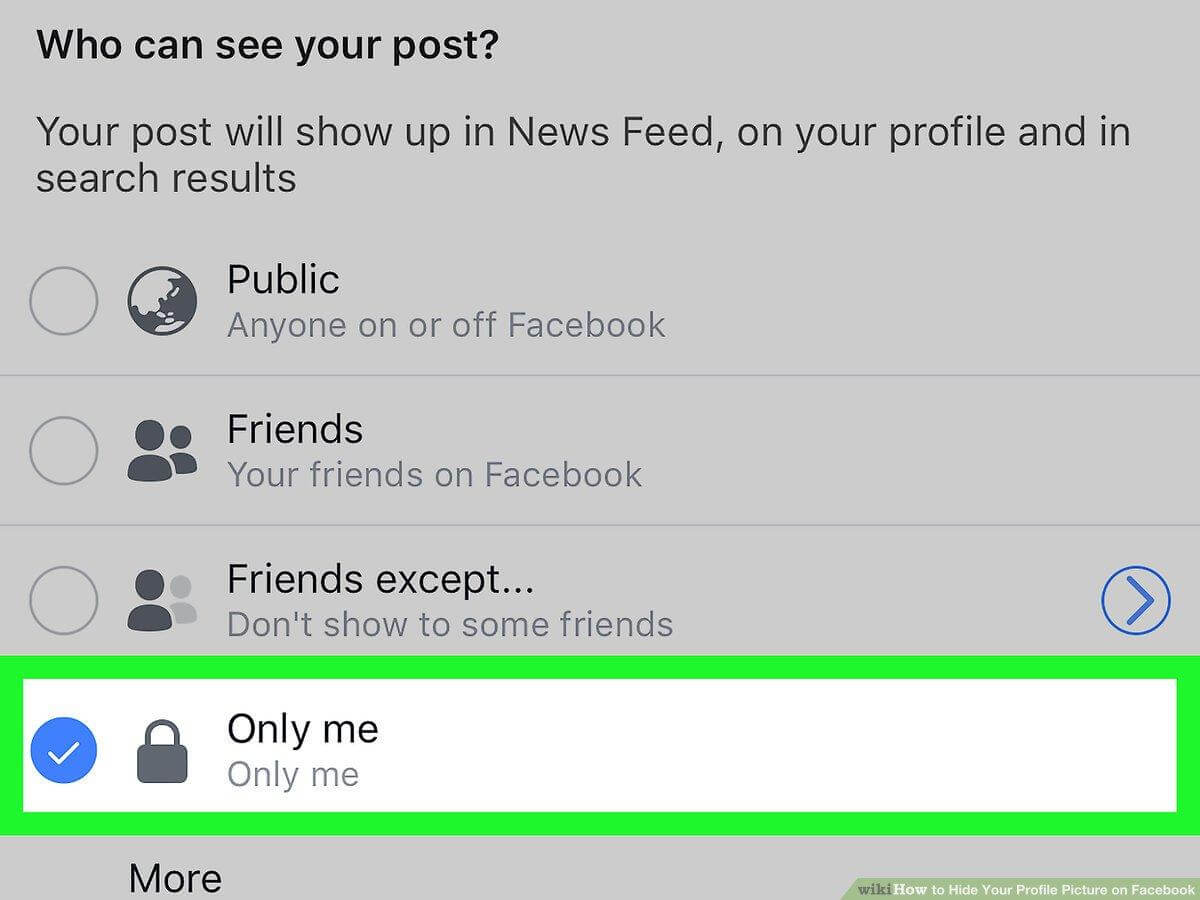
تغییر حریم خصوصی (انتخابگر مخاطب)
- عکسی را که میخواهید پنهان کنید، انتخاب کنید.
- روی سه نقطه در گوشه بالا سمت راست ضربه بزنید. «ویرایش حریم خصوصی» را انتخاب کنید. روی «مشاهده بیشتر» ضربه بزنید.
- «فقط من» را انتخاب کنید.
این تنظیم مانع از دیدن عکس انتخابی شما توسط دیگران میشود. اما آن را از شما پنهان نمیکند. بنابراین، همچنان آن را در تایملاین خود خواهید دید. اگر میخواهید آن را ناپدید کنید، از روشهای زیر استفاده کنید.
مدیریت پستها
- روی سه نقطه در پروفایل فیسبوک خود، کنار «ویرایش پروفایل» ضربه بزنید.
- مدیریت پستها را انتخاب کنید.
- روی پستی که میخواهید پنهان کنید، ضربه بزنید.
- نماد ضربدر را در پایین صفحه انتخاب کنید.
- پیام را برای مخفی کردن عکس تأیید کنید.
نکته: پنهان کردن عکس در فیسبوک برای پستهای خصوصی هم کار میکند. بنابراین، مطمئن شوید که از قبل مخاطبان را روی «فقط من» تنظیم کردهاید. در غیر این صورت، برنامه پیامی را نمایش میدهد که میگوید: «شما فقط میتوانید عکسهای خاصی را پنهان کنید.»
بایگانی عکسها
- پست مورد نظر خود را در جدول زمانی خود پیدا کنید.
- روی سه نقطه کنار آن ضربه بزنید.
- «انتقال به بایگانی» را انتخاب کنید.
این ویژگی، پست را بدون ارسال به سطل زباله، از تایملاین شما حذف میکند. میتوانید با ضربه زدن روی سه نقطه در پروفایل خود (کنار ویرایش پروفایل)، تصاویر بایگانی شده خود را مرور کنید. همچنین میتوانید محتوای بایگانی شده را دوباره در تایملاین خود نمایش دهید. تنها کاری که باید انجام دهید این است که روی سه نقطه کنار هر پست ضربه بزنید و «بازیابی به پروفایل» را انتخاب کنید.
مخفی کردن عکس در فیسبوک با مرورگر یا دسکتاپ
- اگر از رایانه شخصی یا لپتاپ استفاده میکنید یا میخواهید محتوای خود را با استفاده از مرورگر پنهان کنید، این مراحل را دنبال کنید:
- به پروفایل خود بروید.
- روی عکسها در نوار ناوبری کلیک کنید.
- تصویری را که میخواهید پنهان کنید پیدا کنید و آن را باز کنید.
- روی سه نقطه در گوشه بالا سمت راست کلیک کنید.
- «ویرایش مخاطب» را انتخاب کنید.
- آن را روی «فقط من» تنظیم کنید.
چگونه یک عکس را در فیسبوک به صورت آلبوم مخفی کنیم؟
شما میتوانید چندین تصویر را به طور همزمان در فیسبوک پنهان کنید. برای انجام این کار، باید یک آلبوم با تمام عکسهایی که میخواهید از تایملاین خود دور نگه دارید، ایجاد کنید. و سپس این مراحل را دنبال کنید:
- به پروفایل خود > عکسها > آلبومها بروید.
- آلبوم را باز کنید و روی سه نقطه در گوشه بالا ضربه بزنید.
- «ویرایش» را انتخاب کنید.
- روی ویرایش حریم خصوصی ضربه بزنید.
- آن را روی «فقط من» تنظیم کنید.
در دستگاه رومیزی یا مرورگر:
- به پروفایل خود > عکسها > آلبومها بروید.
- روی سه نقطه روی جلد آلبوم کلیک کنید.
- ویرایش آلبوم را انتخاب کنید.
- حریم خصوصی را روی «فقط من» تنظیم کنید.
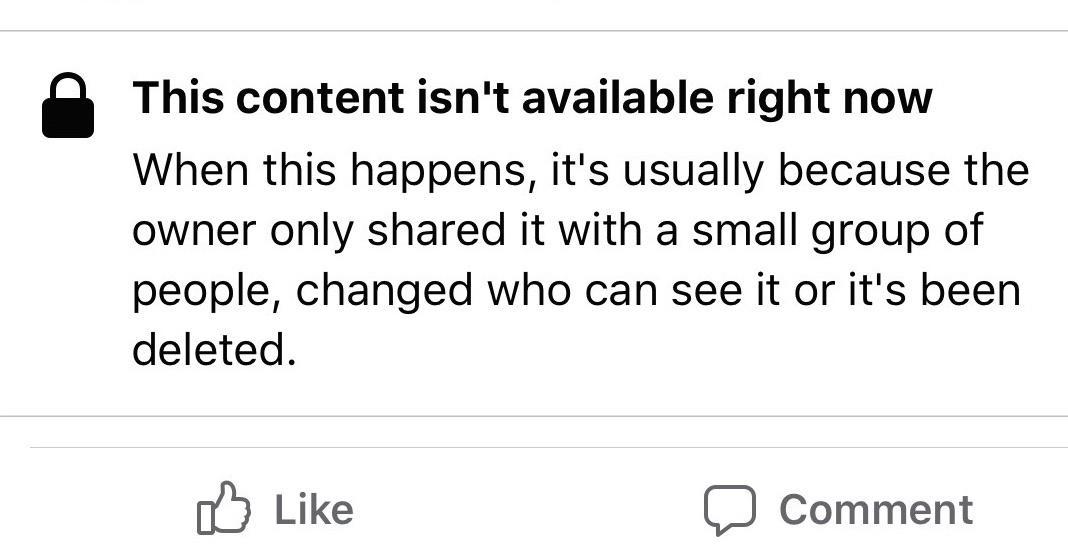
چه اتفاقی میافتد وقتی عکسی را در فیسبوک پنهان میکنید؟
وقتی از انتخابگر مخاطب برای خصوصی کردن یک عکس استفاده میکنید، آن را از سایر کاربران/دوستان پنهان میکنید. اما آنها پیامی را در جدول زمانی شما مشاهده میکنند که میگوید: « این محتوا در حال حاضر در دسترس نیست وقتی این اتفاق میافتد، معمولاً به این دلیل است که مالک فقط آن را با گروه کوچکی از افراد به اشتراک گذاشته، افرادی که میتوانند آن را ببینند تغییر کردهاند، یا حذف شده است.» اگر نمیخواهید مخاطبانتان این پیام را ببینند، پست پنهان را بایگانی کنید.
عکسهایی که هرگز نمیتوانید در فیسبوک پنهان کنید
فیسبوک یک سیاست اطلاعات عمومی دارد. شما هرگز نمیتوانید نام، جنسیت، نام کاربری، شناسه کاربری (شماره حساب)، تصویر پروفایل یا عکس روی جلد خود را از دیگران پنهان کنید.
تصویر پروفایل فعلی شما. همه میتوانند PFP شما را ببینند و شما نمیتوانید آن را پنهان کنید. میتوانید مخاطبان پست بهروزرسانی که دوستانتان را از تغییر تصویر پروفایل شما مطلع میکند، پنهان کنید یا تغییر دهید.
کاور فیسبوک شما. تصویری که برای کاور پروفایل خود استفاده میکنید، اطلاعات عمومی محسوب میشود. بنابراین، نمیتوانید آن را از سایر کاربران پنهان کنید. اما مانند PFP خود، میتوانید پستهای بهروزرسانی کاور را از تایملاین خود حذف/مخفی کنید.
عکسهایی که در آنها تگ شدهاید. تصاویری که دیگران از شما به اشتراک میگذارند، از تنظیمات حریم خصوصی حساب آنها پیروی میکنند. میتوانید تگ را از هر تصویری از خود حذف کنید. اما نمیتوانید آن را از جدول زمانی مالک پنهان کنید.
معنی TL;DR چیست؟ در اینجا خلاصهای بسیار سریع از آن آورده شده است.
TL;DR مخفف عبارت «خیلی طولانی؛ خوانده نشده» است. این عبارت معمولاً در رسانههای اجتماعی، انجمنها و وبلاگها به عنوان خلاصهای سریع از محتوای طولانی استفاده میشود. وقتی یک پست یا مقاله حاوی اطلاعات زیادی است، نویسنده ممکن است بخشی به نام TL;DR اضافه کند تا نکات اصلی را به صورت کوتاه و خوانا برجسته کند. افراد همچنین به طور اتفاقی از آن برای بیان اینکه چیزی برای خواندن کامل خیلی طولانی است استفاده میکنند. در کل، TL;DR به خوانندگان کمک میکند تا پیام اصلی را به سرعت و بدون خواندن کل متن درک کنند.
- برای مخفی کردن عکس در فیسبوک، روی سه نقطه > ویرایش حریم خصوصی > مشاهده بیشتر > فقط من ضربه بزنید.
- راه دیگر برای پنهان کردن محتوا، بایگانی کردن آن است. روی سه نقطه روی هر پستی ضربه بزنید و «انتقال به بایگانی» را انتخاب کنید.
- شما نمیتوانید تصاویر پروفایل و کاور خود را در فیسبوک پنهان کنید.
- برای مخفی کردن چندین عکس به طور همزمان، یک آلبوم با پستهای انتخاب شده ایجاد کنید و سپس مخاطبان آلبوم را روی «فقط من» تنظیم کنید.
نتیجهگیری
به طور خلاصه، فیسبوک راهی سریع و آسان برای پنهان کردن عکسهایی که نمیخواهید به طور عمومی در جدول زمانی پروفایل شما قابل مشاهده باشند، ارائه میدهد. با دسترسی به منوی گزینهها در یک پست، میتوانید آن را از جدول زمانی خود پنهان کنید.
عکسهای مخفی فقط توسط شما و در زمان ورود به حساب کاربریتان قابل مشاهده هستند. دوستان، خانواده و سایر کاربران فیسبوک قادر به دیدن آنها نخواهند بود. این به شما کنترل بیشتری بر حضورتان در رسانههای اجتماعی میدهد.
دلایل اصلی پنهان کردن عکس در فیسبوک شامل عکسهای شرمآور، عکسهای پروفایل قدیمی، عکسهای روابط گذشته یا هر پست پشیمانکنندهای است که بعداً میخواهید پنهان کنید. مزیت پنهان کردن نسبت به حذف کردن این است که عکسهای پنهان شده در صورت تغییر نظر، با خیال راحت ذخیره میشوند.
پنهان کردن عکسها فقط با چند لمس در موبایل یا کلیک در دسکتاپ انجام میشود. و میتوانید هر زمان که خواستید عکسها را از حالت پنهان خارج کنید تا آنها را به تایملاین خود بازگردانید. بررسی و پنهان کردن دورهای عکسهای قدیمی یا نامناسب میتواند به مرتب کردن پروفایل فیسبوک شما کمک کند.
در مجموع، پنهان کردن بهتر از حذف عکسهایی است که میخواهید نگه دارید اما به صورت عمومی به اشتراک نگذارید. استفاده از ویژگی پنهان کردن عکس فیسبوک به شما این امکان را میدهد که حضور بهروزی در رسانههای اجتماعی داشته باشید و در عین حال خاطراتی را که ترجیح میدهید خصوصی نگه دارید، بایگانی کنید. این یک روش مفید برای مرتب کردن پروفایل شما و کنترل آنچه دنیای بیرون میبیند، است.
این پست چقدر مفید بود؟
برای امتیاز دادن روی ستاره کلیک کنید!
میانگین امتیاز / ۵. تعداد آرا:




