
با بیش از ۱.۳ میلیارد کاربر فعال ماهانه، فیسبوک مسنجر به یکی از پرکاربردترین پلتفرمهای ارتباطی در جهان تبدیل شده است. از زمان آغاز به کار خود در سال ۲۰۱۱، این پیامرسان به طور پیوسته از یک ویژگی چت ساده به یک اکوسیستم پیامرسان تمامعیار تبدیل شده است - که اغلب جایگزین پیامکهای سنتی و حتی ایمیل برای بسیاری از افراد شده است. از مکالمات سریع روزانه گرفته تا بحثهای مهم شخصی یا کاری، مسنجر به ابزاری برای ارتباط برقرار کردن تبدیل شده است.
در طول سالها، صندوق ورودی مسنجر شما میتواند به راحتی صدها یا حتی هزاران پیام رد و بدل شده با دوستان، اعضای خانواده، همکاران و مخاطبین آنلاین را جمع کند. در حالی که چتهای فعال شما در بالای صفحه باقی میمانند، مکالمات قدیمیتر به تدریج به پسزمینه میروند و پیدا کردن آنها را دشوارتر میکنند. بسیاری از کاربران متوجه نیستند که چقدر اطلاعات ارزشمند - عکسها، لینکها، خاطرات یا جزئیات مهم - در تاپیکهای قدیمیتر دفن شدهاند.
خوشبختانه، فیسبوک یک ویژگی بایگانی پیام اختصاصی ارائه میدهد که به شما کمک میکند کل تاریخچه ارتباطات خود را سازماندهی و دوباره مرور کنید. این ابزار جستجو، مرور و مدیریت مکالمات اخیر و فراموششده را آسان میکند. با دسترسی به بایگانی، میتوانید چتهای پنهان را کشف کنید، پیامهای قدیمی را بازیابی کنید و تعاملاتی را که فکر میکردید از بین رفتهاند، مرور کنید.
خلاصه اینکه، بایگانی مسنجر به شما کنترل کامل بر تاریخچه پیامهایتان را میدهد و تضمین میکند که هیچ مکالمهای واقعاً از بین نمیرود، مگر اینکه خودتان آن را حذف کنید.
- بررسی تاریخچه پیامهای فیسبوک شما میتواند چندین هدف مفید داشته باشد:
- یک مکالمه خاص از سالها پیش پیدا کنید که میخواهید دوباره آن را مرور کنید یا کپی کنید.
- پیامهایتان را با یک شخص خاص، مثلاً یک دوست قدیمی یا دوست سابق، مرور کنید.
- اطلاعات تماس یا عکسهایی را که مدتها پیش به اشتراک گذاشته شدهاند، بازیابی کنید.
- با خواندن چتهای سرگرمکنندهی گذشته، احساس نوستالژی به شما دست میدهد.
- خاطرات مربوط به رویدادها، برنامهها یا تعاملات گذشته را مرور کنید.
- رسیدها، آدرسها، شمارههای پیگیری یا سایر جزئیات ارسال شده مدتها پیش را جستجو کنید.
- هر پیامی را که فکر میکردید حذف شده است، پیدا کنید.
- برای سوابق شخصی، تاریخچه کامل پیامهایتان را دانلود کنید.
ویژگی پیام بایگانی به شما امکان میدهد این کپسول زمان مکالمه را باز کنید. اما این کپسول پنهان و پیدا کردن آن دشوار است زیرا فیسبوک میخواهد شما در چتهای فعالی شرکت کنید که دادههای بهتری تولید میکنند. با این حال، هر کسی میتواند تنها با چند مرحله به بایگانی خود دسترسی پیدا کند.
امکان جستجو در تاریخچه پیامرسان فیسبوک به شما امکان دسترسی به مکالمات احساسی یا مهمی را میدهد که فکر میکردید دیگر وجود ندارند. این به شما امکان میدهد قبل از اینکه دیالوگهای غیرقابل جایگزین از بین بروند، از آنها نسخه پشتیبان تهیه کنید. بنابراین یادگیری نحوه یافتن بایگانی پیامهای پنهان، مهارتی ارزشمند در دنیای وب اجتماعی امروز است.
آرشیو پیامهای فیسبوک جایی است که میتوانید تمام مکالمات پنهان خود را ببینید. در واقع این یک ویژگی مسنجر است که از طریق برنامه FB نیز قابل دسترسی است.
در این پست، شما یاد میگیرید:
- نحوه دسترسی به بایگانی پیامهایتان
- نحوه ارسال مکالمه به بایگانی شما.
- نحوهی خارج کردن یک مکالمه از بایگانی
- و تفاوت بین پنهان کردن و بایگانی کردن مکالمات.
آرشیو پیامهای فیسبوک را از کجا پیدا کنیم؟

بدون اطلاع، فیسبوک، واتساپ، اینستاگرام، اسنپچت، لاین، تلگرام، تیندر و سایر برنامههای رسانههای اجتماعی را جاسوسی کنید؛ موقعیت مکانی GPS، پیامهای متنی، مخاطبین، گزارش تماسها و اطلاعات بیشتر را به راحتی ردیابی کنید! ۱۰۰٪ ایمن!
این ویژگی در برنامه فیسبوک، برنامه مسنجر و هر دو وبسایت موجود است. در اینجا نحوه یافتن آن در هر کدام آمده است.
در اپلیکیشن iOS و اندروید
- روی عکس پروفایل خود ضربه بزنید.
- «گپهای بایگانیشده» را انتخاب کنید.
روی مسنجر
- روی سه نقطه بالای نوار جستجو کلیک کنید.
- چتهای بایگانیشده را انتخاب کنید.
در برنامه ویندوز یا مک
در برنامه دسکتاپ دسترسی مستقیمی به مکالمات پنهان شما وجود ندارد. بنابراین، برای دیدن پیامهایی که در برنامه ویندوز یا مک بایگانی کردهاید، باید نام کاربر را جستجو کنید.
چگونه یک مکالمه فیسبوک را به بایگانی ارسال کنیم؟
بایگانی کردن یک مکالمه در فیسبوک، آن را از چتهای شما پنهان میکند. اما این فرآیند در دسکتاپ، تلفن همراه و مرورگر کمی متفاوت است.
در اپلیکیشن iOS و اندروید
- روی مکالمه ضربه بزنید و نگه دارید.
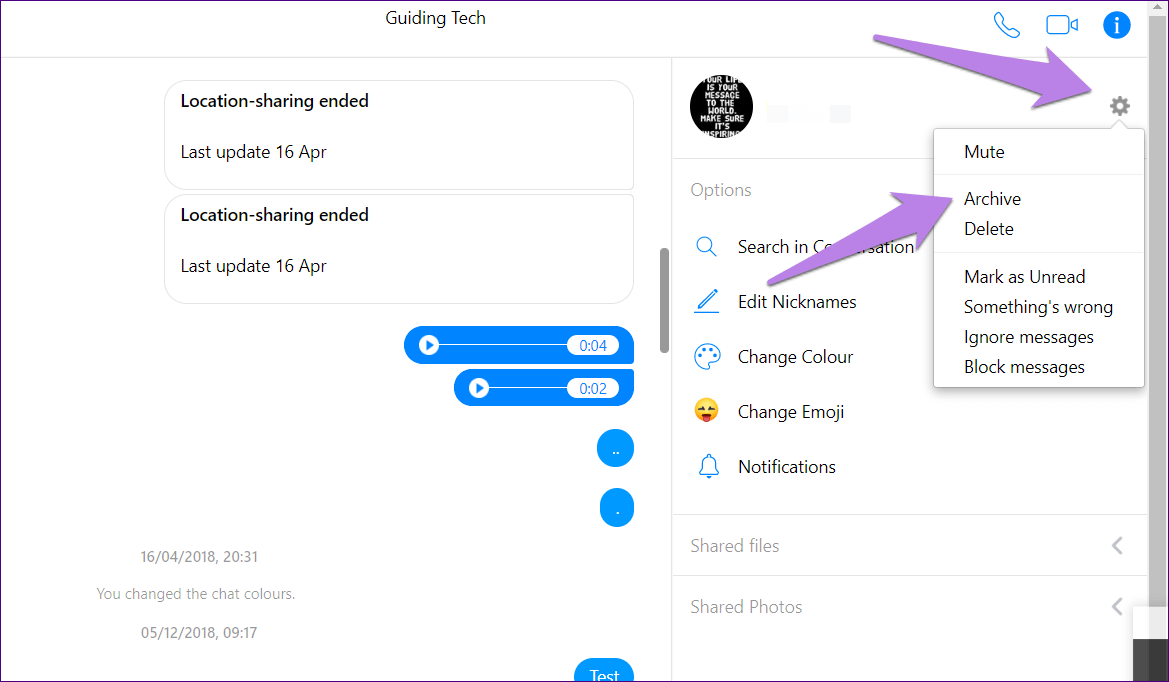
- «بایگانی» را انتخاب کنید.
- چت شما به بخش پیامهای بایگانیشده منتقل میشود و آن را در میان مکالمات فعلی خود نخواهید دید.
روی مسنجر
- روی سه نقطه کنار نام دوستتان کلیک کنید. (وقتی ماوس را روی مکالمه آنها نگه میدارید، ظاهر میشود.)
- «بایگانی گفتگو» را انتخاب کنید.
در برنامه ویندوز یا مک
- روی مکالمهای که میخواهید بایگانی کنید، کلیک راست کنید.
- «مخفی کردن مکالمه» را انتخاب کنید.
چگونه یک مکالمه پنهان را در فیسبوک از بایگانی خارج کنیم؟
شما میتوانید با ارسال یک پیام جدید در همان مکالمه، یک رشته پیام (چت) را از بایگانی خارج کنید. اگر این پنهانسازی دائمی نباشد، وقتی آن شخص برای شما پیام ارسال کند، مکالمه به طور خودکار از بایگانی خارج میشود.
تفاوت بین پنهان کردن و بایگانی کردن یک مکالمه در فیسبوک چیست؟
پنهان کردن و بایگانی کردن مکالمات، دو ویژگی یکسان در فیسبوک هستند. هر دو، یک رشته پیام را به بخش بایگانیشده ارسال میکنند. فقط تفاوت در نامگذاری است. این ویژگی در برنامههای ویندوز و مک «مخفی کردن» (Hide) نامیده میشود. اما در برنامه iOS/Android و وبسایت مسنجر، با نام «بایگانی» (Archive) شناخته میشود.
با این حال، گزینه «مخفی کردن مکالمه» در برنامه دسکتاپ دو گزینه کمی متفاوت به شما میدهد.
پنهان کردن مکالمات
اگر یک مکالمه را در برنامه دسکتاپ مسنجر پنهان کنید، وقتی طرف مقابل برای شما پیام ارسال میکند، میتواند دوباره ظاهر شود.
مخفی کردن دائمی مکالمه
وقتی یک چت را در برنامه دسکتاپ برای همیشه پنهان میکنید، فقط وقتی به طرف مقابل پیام میدهید، از بایگانی خارج میشود. بنابراین، وقتی آنها برای شما پیام ارسال میکنند، مطلع نخواهید شد.
خلاصهای سریع از هر آنچه در مورد بایگانی پیامهای فیسبوک آموختهاید
- برای دسترسی به بایگانی پیامهای فیسبوک، روی تصویر نمایه خود ضربه بزنید و «چتهای بایگانیشده» را انتخاب کنید.
- برای پنهان کردن یک مکالمه، روی آن ضربه بزنید و نگه دارید، سپس «بایگانی» را انتخاب کنید.
- برای خارج کردن یک مکالمه از بایگانی فیسبوک، به فرد مورد نظر پیام ارسال کنید.
- اگر نمیخواهید مکالمه به طور خودکار از بایگانی خارج شود، از برنامه دسکتاپ مسنجر استفاده کنید. و مطمئن شوید که هنگام بایگانی کردن، گزینه «پنهان کردن دائمی» را انتخاب کردهاید.
نتیجهگیری
به طور خلاصه، فیسبوک آرشیوی از تمام مکالمات شما در مسنجر را از زمانی که شروع به استفاده از این برنامه کردهاید، ذخیره میکند. این شامل پیامهای اخیر و قدیمی میشود که به مرور زمان در صندوق ورودی شما دفن شدهاند.
- دسترسی به آرشیو به شما امکان میدهد مکالمات نوستالژیک، معنادار یا مهم را از تاریخچه پیامهایتان کشف کنید. میتوانید تبادلات را بر اساس تاریخ مرور کنید یا برای یافتن چتهای خاص، کلمات کلیدی را جستجو کنید.
- این بایگانی اهداف مفید بسیاری را دنبال میکند - یادآوری خاطرات، بازیابی جزئیات از دست رفته مانند عکسها یا مخاطبین، حفظ دیالوگهای ارزشمند و دانلود تاریخچه مسنجر شما برای سوابق شخصی.
- در حالی که چتهای فعال در صندوق ورودی شما قابل مشاهده هستند، بایگانی به شما امکان میدهد تاریخچه کامل مکالمات خود را در مسنجر باز کنید. این بایگانی گنجینهای از خاطرات و جزئیات غیرقابل جایگزینی را که فکر میکردید برای همیشه از بین رفتهاند، در اختیار شما قرار میدهد.
پیدا کردن آرشیو مخفی مسنجر شما فقط چند مرحله ساده طول میکشد. قابلیت جستجوی کل تاریخچه پیامرسانی به شما امکان کنترل مکالماتی را میدهد که برایتان مهم هستند. بنابراین، سرک کشیدن به آرشیوتان راهی برای پشتیبانگیری و کشف مجدد روایت زندگی دیجیتال شما در فیسبوک فراهم میکند.
این پست چقدر مفید بود؟
برای امتیاز دادن روی ستاره کلیک کنید!
میانگین امتیاز / ۵. تعداد آرا: