
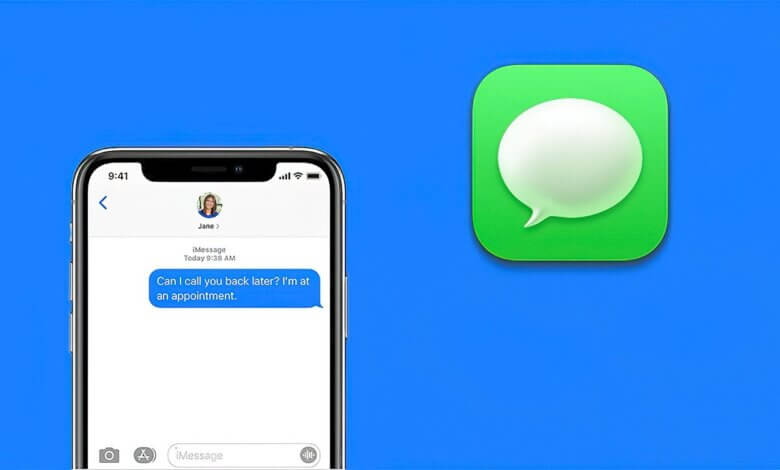
از پیامکهای اسپم خسته شده بودم. وقتی طبق معمول این پیامهای ناخواسته را در آیفونم حذف کردم، در لحظهای که حواسم پرت شد، با زدن دکمه اشتباه، همه پیامها را پاک کردم. آن پیامهای حذف شده شامل دو قطعه اطلاعات تأیید برای خرید گروهی بودند. راهی برای بازیابی پیامهایم از آیفون ۱۳ پرو مکس وجود دارد؟
- پیامهای مهم را اشتباهاً حذف میکنید؟
- تصادفاً پیامهای متنی/iMessages را به عنوان هرزنامه گزارش کردهاید و همه پیامها ناپدید شدهاند؟
- وقتی میخواهید یک پیام متنی لحظه آخری را دوباره بخوانید، صفحه آیفون از کار میافتد؟
- آیا میخواهید پیامهای آیفونهای گمشده/دزدیدهشده/بهشدت آسیبدیده را بازیابی کنید؟
- پیامهایتان را بعد از بازیابی تنظیمات کارخانه یا بهروزرسانی iOS 15/14 از دست دادهاید؟
بازیابی اطلاعات آیفون یک ابزار بازیابی عالی برای کسانی است که پیامهای متنی را از آیفون خود حذف میکنند یا به اشتباه پیامها را به عنوان هرزنامه گزارش میدهند. این نرمافزار حرفهای به شما امکان میدهد SMS/MMS حذف شده یا از دست رفته را از iPhone 13/12/11/XS/XR، iPhone X/8/8 Plus/7/7 Plus/6s/6، iPad و iPod Touch به سرعت با/بدون پشتیبان بازیابی کنید. پیامهای بازیابی شده به صورت فایلهای CSV و HTML در رایانه شما صادر میشوند. به طور کلی، سه روش برای کمک به شما در بازیابی پیامهای متنی حذف شده در iPhone وجود دارد.
شما میتوانید نسخه آزمایشی را از اینجا دانلود کنید و طبق دستورالعملهای زیر آن را امتحان کنید.
راه حل 1: نحوه بازیابی پیام های متنی از آیفون
مرحله ۱: پیامهای متنی حذف شده را حفظ کنید
کاری که باید اول انجام دهید این است که پیامهای متنی حذف شده را از پاک شدن توسط دادههای جدید حفظ کنید، یعنی تا حد امکان کمتر از آیفون استفاده کنید بعد از حذف پیامها. حقیقت این است که وقتی یک پیام برای اولین بار حذف میشود، نامرئی میشود اما دادههای پیامهای متنی هنوز در آیفون ما باقی میمانند تا زمانی که دادههای جدید تولید شوند و پیامهای حذف شده را رونویسی کنند.
مرحله 2: نصب بازیابی اطلاعات آیفون
بازیابی اطلاعات آیفون میتواند پیامهای متنی حذف شده آیفون را پیدا کرده و در رایانه بازیابی کند. بازیابی اطلاعات آیفون را دانلود و نصب کنید. سپس، آن را روی رایانه اجرا کنید و همچنین آیفون خود را به رایانه متصل کنید.

مرحله ۳: آیفون خود را اسکن کنید
پس از کلیک بر روی دکمه «شروع اسکن»، برنامه شروع به اسکن آیفون شما برای یافتن پیامهای حذف شده میکند.


مرحله ۳: پیشنمایش پیامهای متنی از آیفون
پس از اسکن، تمام پیامهای متنی آیفون شما، از جمله پیامهای از دست رفته و پیامهای موجود، در یک دسته فهرست میشوند. شما میتوانید آنها را یکی یکی پیشنمایش کنید. فقط کافیست ... پیامها و پیوستهای پیام برای خواندن پیامهای حذف شده آیفون، از این گزینه استفاده کنید.

مرحله 4: بازیابی پیامهای متنی حذف شده از آیفون
تمام پیامهای متنی که میخواهید برگردانید را علامتگذاری کنید و روی «بهبود یافتن» برای بازیابی پیامها، روی دکمه در پایین گوشه سمت راست کلیک کنید. پیامک به صورت فایلهای HTML و CSV در رایانه شما ذخیره میشود و عکسهای MMS در پوشه پیوست ذخیره میشوند.
راه حل 2: نحوه بازیابی پیام های متنی آیفون از طریق iTunes
در این راه حل، باید اطمینان حاصل کنید که:
- شما iTunes را روی رایانه شخصی نصب کردهاید؛
- شما قبلاً از دادههای آیفون خود در iTunes روی همان رایانه شخصی پشتیبان تهیه کردهاید.
معمولاً ما نمیخواهیم کل نسخه پشتیبان iTunes را فقط برای بازیابی چندین پیام بازیابی کنیم، زیرا دادههایی که در نسخه پشتیبان وجود ندارند، پس از بازیابی از آیفون ما حذف میشوند. بنابراین، ما نیاز داریم بازیابی اطلاعات آیفون که ما را قادر به استخراج میکند فقط پیامهای حذف شده از نسخه پشتیبان iTunes. همچنین، اگر قبل از گزارش پیامها به عنوان هرزنامه، از آنها در iTunes نسخه پشتیبان تهیه کرده باشید، میتوانید بازیابی پیامهای ناخواسته در آیفون خود، این مراحل را دنبال کنید.
مرحله 1: "بازیابی از فایل پشتیبان iTunes" را انتخاب کنید
برنامه را اجرا کنید و در نوار کناری سمت چپ پنجره، گزینه «بازیابی از فایل پشتیبان iTunes» را انتخاب کنید. تمام فایلهای پشتیبان iTunes به طور خودکار پیدا و نمایش داده میشوند.

مرحله ۲: شروع به اسکن کنید
نسخه پشتیبان iTunes حاوی پیامهای حذفشده/ناخواسته مورد نیاز خود را انتخاب کنید و برای استخراج نسخه پشتیبان، روی دکمه «بعدی» کلیک کنید.

مرحله 3: پیش نمایش پیام های متنی حذف شده از iTunes
پس از اسکن، فایلهای داده از دست رفته به ترتیب نمایش داده میشوند. میتوانید انتخاب کنید «پیامها» یا «پیوستهای پیام» ، آنها را یکی یکی پیش نمایش دهید و پیام هایی را که می خواهید بازیابی کنید انتخاب کنید.

مرحله 4: بازیابی پیامهای متنی حذف شده از آیفون
پس از انتخاب هر آنچه که میخواهید، روی «بازیابی» در گوشه پایین سمت راست رابط کاربری کلیک کنید. و منتظر بمانید تا پیامهای آیفون به رایانه شما بازیابی شوند.
اگر نسخه پشتیبان iTunes حاوی پیامهای مورد نیاز شما نیست، میتوانید با استفاده از iCloud، پیامهای حذف شده/ناخواسته آیفون خود را بازیابی کنید.
راه حل 3: نحوه بازیابی پیام های متنی از iCloud
مرحله ۱: وارد iCloud شوید
لطفا راه اندازی کنید بازیابی اطلاعات آیفون و گزینه «بازیابی از فایل پشتیبان iCloud» را انتخاب کنید. با شناسه اپل و رمز عبور خود وارد حساب کاربری خود شوید. برای بازیابی پیامها از پشتیبان iCloud، باید پشتیبان iCloud را در آیفون خود فعال کرده باشید.

مرحله ۲: دانلود نسخه پشتیبان iCloud
پس از ورود به برنامه، فایلهای پشتیبان را به طور خودکار در حساب پشتیبان iCloud خود مشاهده خواهید کرد. با کلیک بر روی دکمه «دانلود» در سمت راست جدول، نسخه پشتیبان مورد نظر برای بازیابی را انتخاب کنید. زمان دانلود نسخه پشتیبان iCloud با توجه به حجم اطلاعات شما تعیین میشود.

مرحله ۳: نسخه پشتیبان iCloud خود را دانلود کنید
پس از دانلود، نرمافزار بهطور خودکار دادهها را از نسخه پشتیبان استخراج میکند. لطفاً روی «پیامها» مورد برای پیش نمایش همه پیام های متنی حذف شده.

مرحله ۴: بازیابی پیامهای متنی از iCloud
برای بازیابی پیامهای حذف شده/هرزنامه خود در رایانه، روی دکمه «بازیابی» کلیک کنید. و اینگونه است که میتوانید متن حذف شده از آیفون را با پشتیبانگیری iCloud بازیابی کنید.
نکات :
برای آماده شدن برای یک حادثه حذف دادهها، باید:
- ماهانه از آیفون خود روی کامپیوتر، iTunes یا iCloud نسخه پشتیبان تهیه کنید.
- نصب بازیابی اطلاعات آیفون روی رایانه شما. این برنامه نه تنها میتواند به شما در بازیابی پیامهای متنی حذف شده کمک کند، بلکه به شما در بازیابی پیامکهای قبلی، سابقه تماس، یادداشتها، تقویم، عکسها، فیلمها، بوکمارکها و غیره نیز کمک میکند. این برنامه قدرتمند، ساده و قادر به ذخیره دادههای حذف شده یا از دست رفته است.
نکته ویژه: وقتی در آیفون پیامک ناخواسته را گزارش میکنید، چه اتفاقی میافتد؟
برای بسیاری از کاربران آیفون اتفاق میافتد: شما فقط پیامهای اسپم را برای حذف انتخاب میکنید، به جای کلیک روی حذف، به طور تصادفی روی گزارش به عنوان هرزنامه ضربه میزنید. اکنون پیامها در هیچ کجا، حتی در پیامهای مسدود شده، یافت نمیشوند.
بنابراین چگونه پیامهای ناخواسته را در آیفون خود بازیابی کنیم؟

وقتی از کسی که در مخاطبین شما نیست، iMessage دریافت میکنید، میتوانید گزینه گزارش هرزنامه/هرزنامه را انتخاب کنید. اگر روی گزارش هرزنامه ضربه بزنید، پیام ... از آیفون خود ناپدید شوید و اطلاعات فرستنده و پیام خواهد بود برای اپل ارسال شد .
برای بازیابی پیامهای ناخواسته/هرزنامه، میتوانید مراحل بالا را دنبال کنید. بازیابی اطلاعات آیفون برای استخراج پیامها از نسخه پشتیبان iTunes/iCloud خود.
این پست چقدر مفید بود؟
برای امتیاز دادن روی ستاره کلیک کنید!
میانگین امتیاز / ۵. تعداد آرا:



