

در این مقاله، روشهای مناسبی را که از طریق آنها میتوان فایلهای Thunderbird را به فرمت فایل PST تبدیل کرد، مورد بحث قرار خواهیم داد. دو فرمت فایل پذیرفتهشده و تحسینشده توسط این سازمان، MBOX و PST هستند. اما به دلایل خاص، بسیاری از کاربران نیاز به تبدیل MBOX به PST دارند. بنابراین بیایید نگاهی به نیاز و روشهای دسترسی به ایمیل MBOX در MS Outlook بیندازیم.
MBOX به عنوان یکی از بهترین فرمتهای فایل در نظر گرفته میشد، زیرا توسط بسیاری از کلاینتهای ایمیل مانند Thunderbird، Apple Mail، Entourage، Claws Mail، Netscape، Mozilla Mail، Eudora، Evolution، Opera Mail و Mulberry و غیره قابل دسترسی بود.
اما اکنون، به دلیل افزایش محبوبیت مایکروسافت اوتلوک، دادهها را در یک فایل PST ذخیره میکند و ویژگیها و مزایای گستردهای را ارائه میدهد.
چرا Outlook نسبت به کلاینتهای ایمیل MBOX ترجیح داده میشود؟
قبل از شروع فرآیند مهاجرت، خوب است مزایای PST را نسبت به فرمت MBOX درک کنید:
- PST از انواع مختلف دادهها پشتیبانی میکند:
فرمت MBOX فقط برای پیامهای ایمیل مناسب است. اما فرمت PST میتواند از ایمیلها، مخاطبین، تقویمها، وظایف، یادداشتها و موارد دیگر پشتیبانی کند. - قالب پیشرفته:
فرمت PST برای ذخیره سیستماتیک دادههای صندوق پستی بسیار پیشرفته است و به راحتی قابل دسترسی است. اما فرمت MBOX بسیار ساده است و ایمیلها به صورت متوالی ذخیره میشوند. - Outlook از حسابهای Exchange پشتیبانی میکند:
مایکروسافت اوتلوک برای اتصال به اکسچنج طراحی شده است. با استفاده از اوتلوک، امکان کار در حالت آفلاین نیز وجود دارد. - کنترل بیشتر و ویژگیهای امنیتی بهتر:
مایکروسافت اوتلوک امکانات بیشتر و کنترل بهتری را برای کاربران فراهم میکند و ویژگیهای امنیتی پیشرفتهای را برای ایمیلها و پیوستها ارائه میدهد.
بنابراین، اجازه دهید جلوتر برویم و تکنیکهای دستی تبدیل MBOX به PST را مورد بحث قرار دهیم.
روش دستی برای وارد کردن MBOX به Outlook
برای انتقال ایمیلهای با فرمت MBOX به PST، باید این سه مرحله ساده را دنبال کنید:
- ایمیلهای MBOX را به عنوان فایلهای EML ذخیره کنید.
- از گزینههای کشیدن و رها کردن استفاده کنید و فایلهای EML را به Outlook منتقل کنید.
- ایمیلها را به فایلهای PST صادر کنید.
مرحله 1. ایمیلهای MBOX را به عنوان فایلهای EML ذخیره کنید.
- نرمافزار ایمیل MBOX را باز کنید. سپس روی گزینه New Folder کلیک راست کنید.
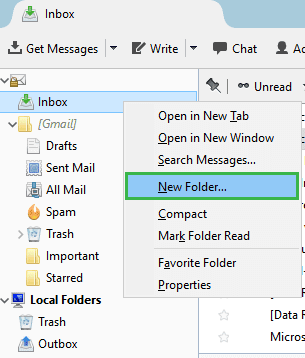
- نام را وارد کنید و روی ایجاد پوشه کلیک کنید.
- تمام فایلهای EML مورد نظر برای انتقال را انتخاب کرده و آنها را به پوشه جدید ایجاد شده منتقل کنید.
- حالا همه ایمیلها در پوشه نمایش داده میشوند.
- تمام فایلهای ایمیل را انتخاب کنید و گزینهی «ذخیره به عنوان» را انتخاب کنید. این کار تمام فایلهای EML را در محل مورد نظر ذخیره میکند.
مرحله 2. فایلهای EML را بکشید و در Outlook رها کنید.
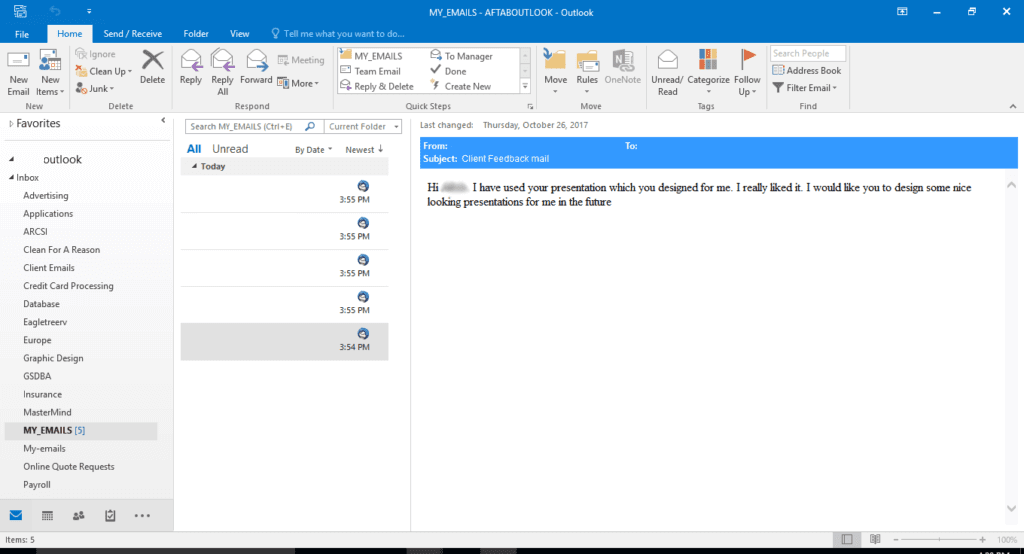
- پوشهای که فایلهای EML در آن ذخیره شدهاند را باز کنید و تمام ایمیلها را انتخاب کنید. پس از آن، به سادگی آنها را به هر پوشهای از Outlook که میخواهید، بکشید و رها کنید.
مرحله ۳. خروجی گرفتن از ایمیلها به فایلهای PST
- برای خروجی گرفتن از ایمیلها به فایل PST، کافیست مسیر Fille > Open & Export > Import/Export را دنبال کنید.
- پس از آن، با پنجرهای از ویزارد Import and Export مواجه خواهید شد که در آن Export to a file را انتخاب کرده و روی Next کلیک کنید.
- فایل داده Outlook (.pst) را انتخاب کنید. روی Next کلیک کنید.
- حالا، به پوشهای که فایلهای EML در آن ذخیره شدهاند بروید. سپس روی Next کلیک کنید.
- مسیر فایل PST جدید را تایپ کنید، گزینه مورد نظر را انتخاب کنید و برای پایان دادن به فرآیند، روی Finish کلیک کنید.
توجه: شما همچنین میتوانید برای فایل PST تازه ایجاد شده رمز عبور تعیین کنید.

یک فایل PST جدید در محل مورد نظر ایجاد میشود.
چرا روش دستی اولویت اول نیست؟
نکتهای که همیشه باید در نظر داشته باشید این است که اگرچه روشهای دستی برای تبدیل MBOX به Outlook PST رایگان هستند، اما محدودیتهایی در رابطه با رویکرد دستی وجود دارد. شما باید تمام معایب را برای مراجعات بعدی بدانید. برخی از موارد اصلی در زیر ذکر شده است:
- روشهای دستی زمانبر هستند.
- هنگام انجام این کار، ممکن است تغییراتی در دادهها رخ دهد.
- نیاز به تخصص فنی و دانش جزئی دارد.
- این تبدیل چندگانه یا فلهای فایل MBOX به PST را پشتیبانی نمیکند.
برای جلوگیری از چنین شرایطی، میتوان یک راهحل شخص ثالث را انتخاب کرد که کاربرپسند، کارآمد باشد و زمان زیادی برای تبدیل فایلهای MBOX به PST صرف نکند.
راه حل حرفه ای: وارد کردن فایل ها با استفاده از مبدل حرفه ای Thunderbird به Outlook
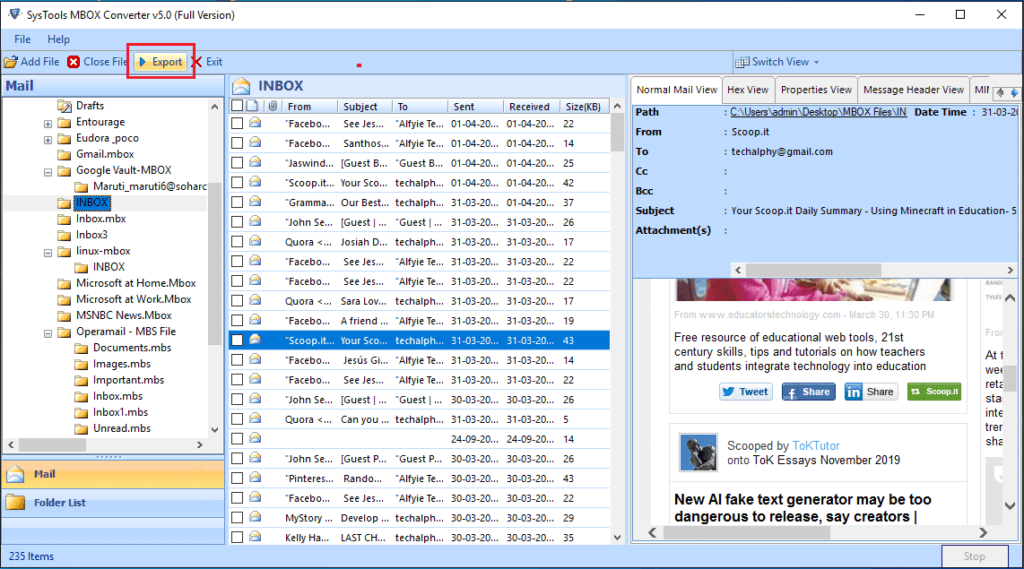
ما به یک ابزار قدرتمند برای تبدیل خودکار فایل MBOX به Outlook PST نیاز داریم که ... مبدل MBOX به PST . این بهترین راه حل برای غلبه بر محدودیتهای روشهای دستی است، زیرا میتواند به طور موثر فایل MBOX را به برنامههای ایمیل کلاینت معتبر مانند Gmail، MS Outlook، Yahoo و Hotmail تبدیل کند.
سخنان پایانی
این مقاله به سوال «چگونه MBOX را به صورت دستی به PST تبدیل کنیم؟» پاسخ میدهد. ما در مورد یک رویکرد دستی و همچنین یک راه حل خودکار بحث کردهایم. شما میتوانید روش را با توجه به نیازهای خود انتخاب کنید. اما به دلیل اشکالات جدی رویکرد دستی، توصیه میشود از مبدل حرفهای Thunderbird به Outlook استفاده کنید.
این پست چقدر مفید بود؟
برای امتیاز دادن روی ستاره کلیک کنید!
میانگین امتیاز / ۵. تعداد آرا:




