
اگر به دنبال روشی برای انتقال فایلهای PST به آفیس ۳۶۵ هستید، به جای درستی آمدهاید. در این مقاله، ما شما را راهنمایی خواهیم کرد تا به راحتی روشهای دستی برای وارد کردن فایلهای PST به Outlook 365 را انجام دهید.
این روزها مردم در حال مهاجرت به آفیس ۳۶۵ هستند و به نوعی به ایمیل قدیمی خود نیاز دارند. با تغییر کاربران، ایده یک صندوق پستی جدید خوب به نظر میرسد، اما در نهایت، آنها احتمالاً به موارد صندوق پستی قدیمی نیز نیاز دارند. حال، برای اینکه ایمیلها، مخاطبین، تقویمها و وظایف خود را به آفیس ۳۶۵ وارد کنید، ابتدا باید فایلهای PST را به آفیس ۳۶۵ منتقل کنید.
از سوی دیگر، آفیس ۳۶۵ یک کلاینت ایمیل برتر است و توسط کاربران شخصی یا کارمندان سازمانها در سراسر جهان استفاده میشود. علاوه بر این، گزینههای داخلی مختلفی مانند حالت آفلاین و آنلاین، مدیریت تقویمها، دفترچههای خاطرات، یادداشتها، مخاطبین و غیره را در اختیار کاربران قرار میدهد.
طبق مزایای ظاهری، کاربران میخواهند Outlook PST را به Office 365 منتقل کنند. در این وبلاگ، گزینههای متعدد برای انجام این کار را یاد میگیریم که هر کدام کاربرد خاص خود را دارند. برای فایلهای کوچک صندوق پستی، از Outlook self استفاده کنید و برای فایلهای بزرگ صندوق پستی، توصیه میکنم از ابزار Import (Azure AzCopy) استفاده کنید.
نحوه انتقال فایلهای PST به آفیس ۳۶۵ با استفاده از گزینه داخلی
در این بخش، سادهترین گزینه، یعنی استفاده از Outlook self برای انتقال فایل PST را یاد میگیریم. این روش در صورتی که فقط نیاز به انتقال یک یا چند فایل صندوق پستی داشته باشید، قابل اجرا است یا کاملاً کار میکند. مراحل را با دقت دنبال کنید:
- اول از همه، باز کردن Outlook روی سیستم خود و با آن وارد شوید اعتبارنامههای ورود.
- حالا، کلیک کنید گزینه فایل.
- اینجا، انتخاب کنید باز کردن و صادر کردن و باز کردن بخش واردات/صادرات
- انتخاب کنید وارد کردن از یک برنامه یا فایل دیگر (به طور پیش فرض انتخاب شده است) و روی بعدی کلیک کنید.
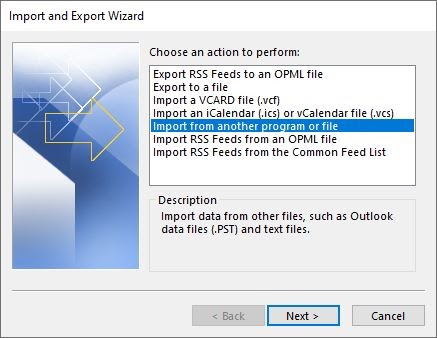
- در پنجرهای دیگر، فایل داده Outlook (.pst) را انتخاب کنید. و روی آن کلیک کنید.
- بعد از آن، روی ضربه بزنید ادامه مطلب فرآیند بعدی.
- حالا، انتخاب کنید فایلی که میخواهید وارد کنید.
- در جادوگر بعدی، میتوانید انتخاب کنید که چه چیزی را میخواهید وارد کنید و از کجا.
- در نهایت، کلیک کنید دکمه Finish برای شروع وارد کردن
بسته به اندازه فایلهای PST انتخابی شما، وارد کردن تمام ایمیلها به آفیس ۳۶۵ میتواند مدتی طول بکشد. علاوه بر این، این روش سریع و آسان است اما فقط برای ایمیلهای کوچک و یک یا چند مورد از صندوق پستی مفید است.
نحوه انتقال فایلهای PST به آفیس ۳۶۵ با استفاده از Azure AzCopy
اگر میخواهید فایلهای PST حجیمتری را به آفیس ۳۶۵ منتقل کنید، میتوانید آنها را در فضای ذخیرهسازی Azure آپلود کنید یا از سرویس ارسال درایو مایکروسافت استفاده کنید. آپلود شبکه رایگان است، اما هنگام آپلود فایلها، ممکن است مدتی طول بکشد.
پیشنیازها
قبل از شروع انتقال، باید نقش Mailbox Import Export را به Global Admins در Exchange Online اختصاص دهید. گاهی اوقات، ممکن است تا 24 ساعت طول بکشد تا این تغییرات تکمیل شوند.
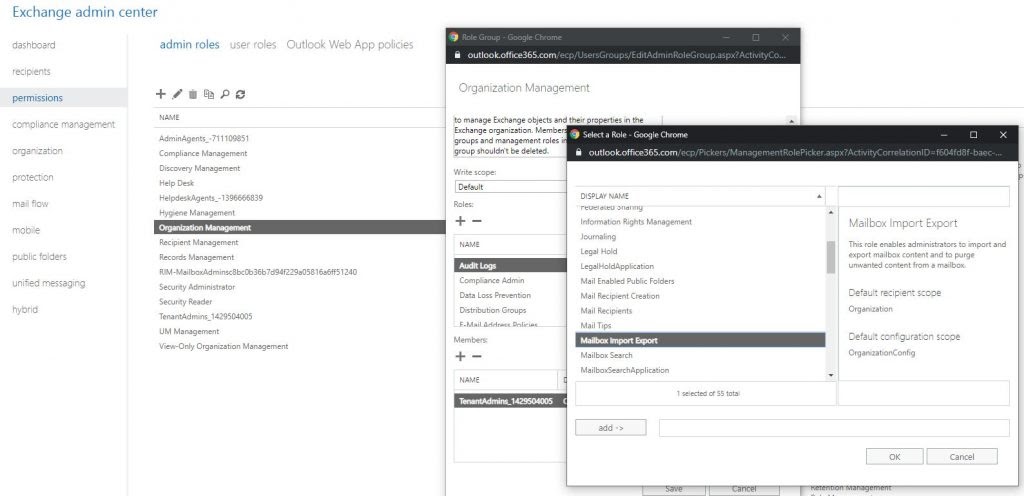
- اولاً، باز مرکز مدیریت اکسچنج، با استفاده از https://admin.portal.com و بخش مجوزها را انتخاب کنید.
- اکنون، در نقشهای مدیریتی، نقش مدیریت سازمان را باز کنید.
- سپس کلیک کنید مزیت اضافه کردن یک نقش به سرور.
- پس از آن، انتخاب کنید وارد کردن صندوق پستی، صادر کردن نقش را انتخاب کرده و روی دکمه ذخیره کلیک کنید.
ممکن است تا ۲۴ ساعت طول بکشد تا تغییر اعمال شود. اما در برخی موارد، اگر یک کار وارد کردن جدید ایجاد کنید، حداقل زمان لازم است. اکنون، از سیستم خارج شوید، تمام تبهای مایکروسافت را ببندید و دوباره وارد شوید.
برای ایجاد یک کار جدید برای وارد کردن اطلاعات
- برای تنظیم مجوز، باید یک کار وارد کردن جدید ایجاد کنید. به https://protection.office.com و Information governance را انتخاب کنید و روی import کلیک کنید.
- در اینجا، گزینهی «وارد کردن فایلهای PST» را انتخاب کنید.
- سپس روی «کار جدید برای وارد کردن» ضربه بزنید.
- اگر میخواهید دادههایتان را آپلود کنید یا ارسال، انتخاب کنید. اینجا، من آنها را آپلود میکنم.
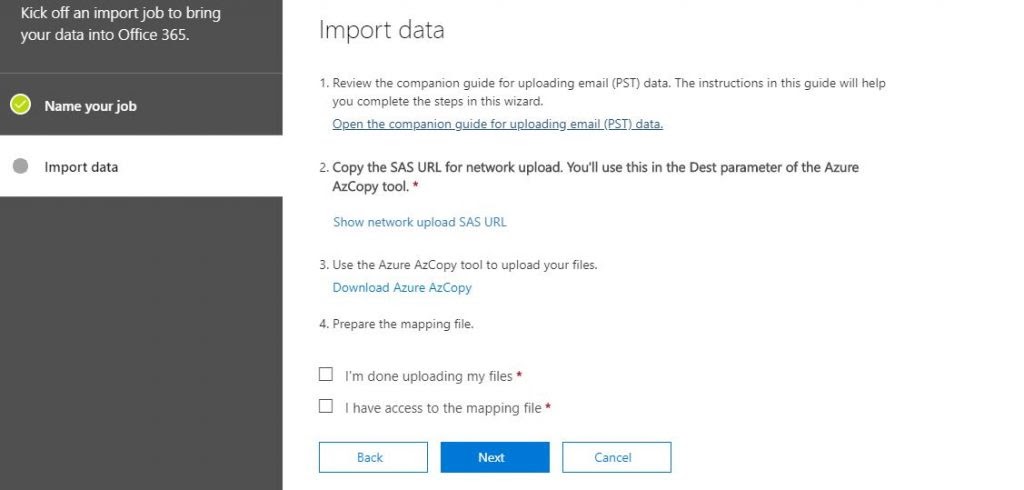
در صفحه بعد، آدرس اینترنتی SAS مورد نیاز و لینک دانلود آخرین نسخه ابزار Azure AzCopy را خواهید یافت. اکنون، ابزار Azure AzCopy را دانلود و نصب کنید و آدرس اینترنتی SAS را در کلیپبورد خود کپی کنید.
علاوه بر این، شما باید آدرس SAS را خصوصی نگه دارید زیرا دسترسی به فضای ذخیرهسازی Azure را که تمام فایلهای PST شما در آن آپلود شدهاند، فراهم میکند.
پس از آن، صفحه را باز بگذارید یا روی لغو و ادامه در آینده ضربه بزنید.
آپلود فایل با ابزار Azure AzCopy
پس از اتمام مراحل نصب ابزار Azure AzCopy، آن را باز کنید. این ابزار چیزی جز یک cmd برای آپلود فایلها نیست.
با استفاده از این ابزار آپلود، تمام فایلهای PST را در پوشه ابزار آپلود خواهید کرد. علاوه بر این، امکان انتخاب یک فایل PST واحد وجود ندارد. اگر میخواهید آن را با استفاده از یک فایل بررسی کنید، باید یک پوشه خاص ایجاد کنید.
برای آپلود فایلهای PST، دستورات زیر را دنبال کنید.
AzCopy copy “/path/to/pstfiles” –recursive=true
استفاده از –بازگشتی=درست اگر فایلهای PST شما در زیرپوشهها وجود دارند، از کد switch برای مشخص کردن حالت بازگشتی استفاده کنید.
توصیه میکند از علامت نقل قول در اطراف مسیرهای منبع و مقصد استفاده کنید، و اگر این کار را نکنید، خطایی مبنی بر نادرست بودن سینتکس دریافت خواهید کرد.
با توجه به حجم فایلها، آپلود PST زمانبر خواهد بود.
بررسی فایلهای PST آپلود شده
هنگام آپلود فایلها، باید بررسی کنید که آیا تمام فایلهای PST در Azure Storage آپلود شدهاند یا خیر. Azure Storage Explorer را دانلود و نصب کنید.
هنگام باز کردن Storage Explorer، باید یک حساب کاربری اضافه کنید.
- ابتدا روی کلیک کنید یک حساب کاربری اضافه کنید.
- حالا، انتخاب کنید از یک امضای دسترسی مشترک (SAS URI) استفاده کنید
- سپس عبور کنید آدرس اینترنتی SAS که از کار واردات به دست آوردیم.
- بالاخره، روی بعدی کلیک کنید و وصل کنید.
پس از تأیید فایلهای PST، Storage Explorer را ببندید. علاوه بر این، باید مطمئن شوید که در بخش explorer روی دادههای ورودی کلیک راست کرده و برای قطع اتصال، دکمهی Detach را فشار دهید. در غیر این صورت، دفعهی بعدی که میخواهید آن را باز کنید، با مشکل مواجه خواهید شد.
نگاشت فایلهای PST
در اینجا مراحل نگاشت فایلهای PST به صندوق پستی در آفیس ۳۶۵ آمده است.
در فایل CSV، چند ستون/پارامتر پیدا خواهید کرد:
حجم کار:
برای وارد کردن PST به صندوق پستی، این تبادل را پر کنید.
مسیر فایل:
در صورتی که پوشه ریشه PST دارید، آن را خالی بگذارید. علاوه بر این، اگر از زیرپوشهها استفاده میکنید، نام زیرپوشه را تایپ کنید.
نام:
نام فایلهای PST را به همراه پسوند آنها وارد کنید.
صندوق پستی:
به صندوق پستی که میخواهید وارد کنید، لینک دهید.
آرشیو:
برای وارد کردن فایل pst به پوشه بایگانی آنلاین. درست یا غلط را انتخاب کنید.
پوشهی ریشهی هدف:
اگر این قسمت را خالی بگذارید، فایلها به پوشه جدیدی به نام Imported که در صندوق پستی موجود است منتقل میشوند. علاوه بر این، اگر میخواهید دادهها را با پوشههای موجود مانند صندوق ورودی و موارد ارسال شده ادغام کنید، از نماد / استفاده کنید.
در نهایت، نادیده گرفتن فیلدهای دیگر را خالی بگذارید.
تکمیل فرآیند واردات
در اینجا، شما با موفقیت تمام فایلهای PST را نگاشت کرده و کار وارد کردن را انجام دادهاید. اکنون، به protection.office.com برگردید و کار وارد کردن را آغاز کنید.
- انتخاب با انجام آپلود فایلها، گزینهی من تمام شد و من دارم دسترسی به فایل نقشه برداری.
- سپس روی Next کلیک کنید و گزینه مورد نظر را انتخاب کنید (فایل CSV) نقشه برداری شده.
- پس از آن، ضربه زدن برای اعتبارسنجی فایل CSV از گزینه Validate استفاده کنید.
- علاوه بر این، فشار دهید وقتی اعتبارسنجی با موفقیت انجام شد، ذخیره میشود.
پس از پایان تجزیه و تحلیل، میتوانیم به راحتی فایل PST را به آفیس ۳۶۵ وارد کنیم.
برای شروع انتقال، روی گزینه «آماده برای وارد کردن به آفیس ۳۶۵» کلیک کنید. در صفحه بعدی، باید دوباره روی «وارد کردن به آفیس ۳۶۵» کلیک کنیم.
خودِ فرآیندِ وارد کردن ممکن است کمی طول بکشد، کافیست روی «وارد کردن دادهها» کلیک کنید تا انتقال فایلهای PST به آفیس ۳۶۵ آغاز شود.
نحوه انتقال فایلهای PST به آفیس ۳۶۵ با استفاده از ابزار انتقال PST به آفیس ۳۶۵
ابزار انتقال PST به آفیس ۳۶۵ یک ابزار امن و مطمئن برای انتقال فایلهای PST به آفیس ۳۶۵ است. این نرمافزار به اندازه کافی توانمند است تا فایلهای PST را بدون از دست دادن هیچ دادهای به آفیس ۳۶۵ صادر کند. با استفاده از این ابزار، میتوان فایلهای PST را از طریق ایمیل به کلاینتهای ایمیل مختلف مانند Gmail، Office 365، Yahoo، Opera Mail، HostGator و غیره نیز صادر کرد. کاربران به راحتی میتوانند وارد کردن PST به Thunderbird، PDF، EML، OST، CSV و فرمتهای مختلف فایل دیگر.
مراحل انتقال فایلهای PST به آفیس ۳۶۵
مرحله ۱. دانلود و راه اندازی مبدل PST به آفیس ۳۶۵ به عنوان یک مدیر.
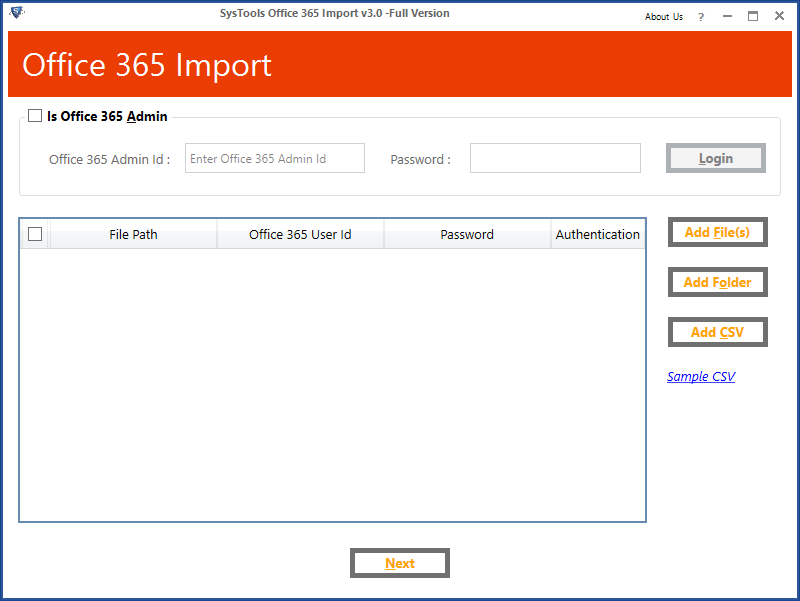
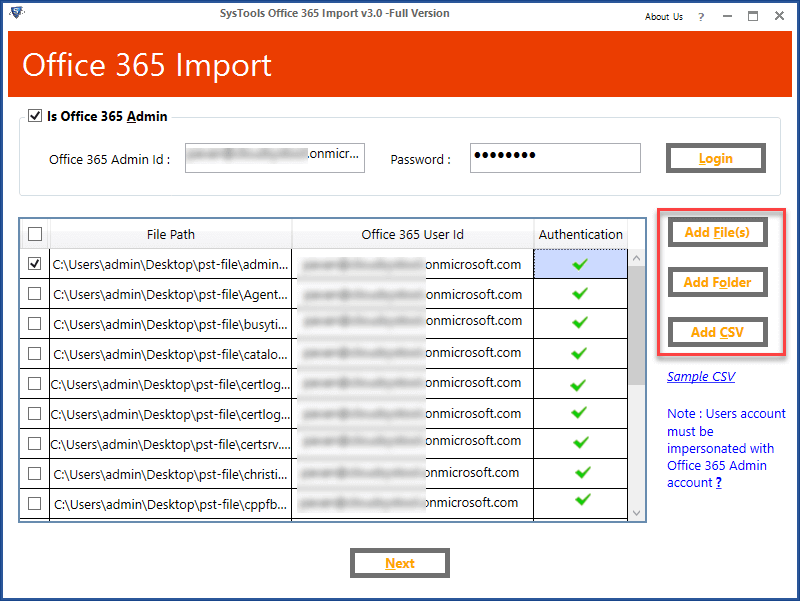
مرحله ۲. روی فایل تکی یا کلیک کنید گزینههای چندگانه فایل/پوشه برای مرور فایلهای PST.
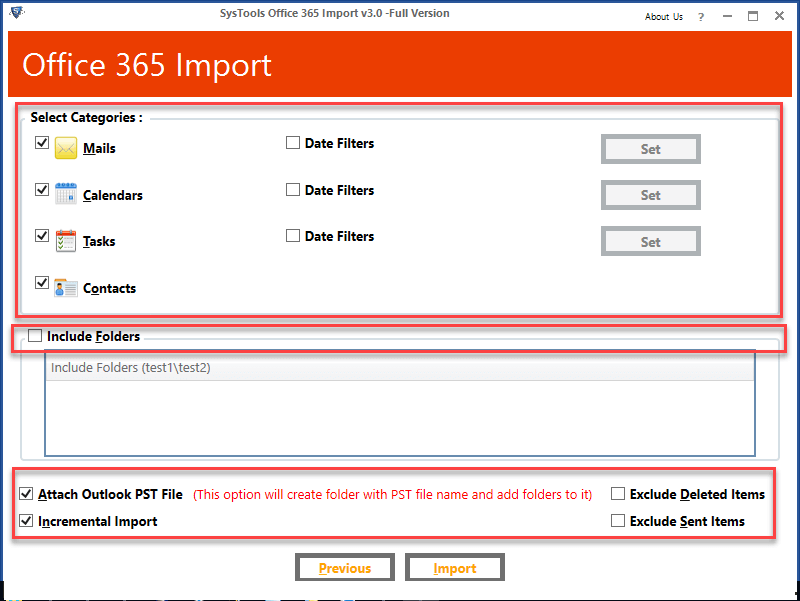
مرحله ۳. انتخاب کنید دستهها را انتخاب کنید و روی آنها کلیک کنید دکمهی وارد کردن.
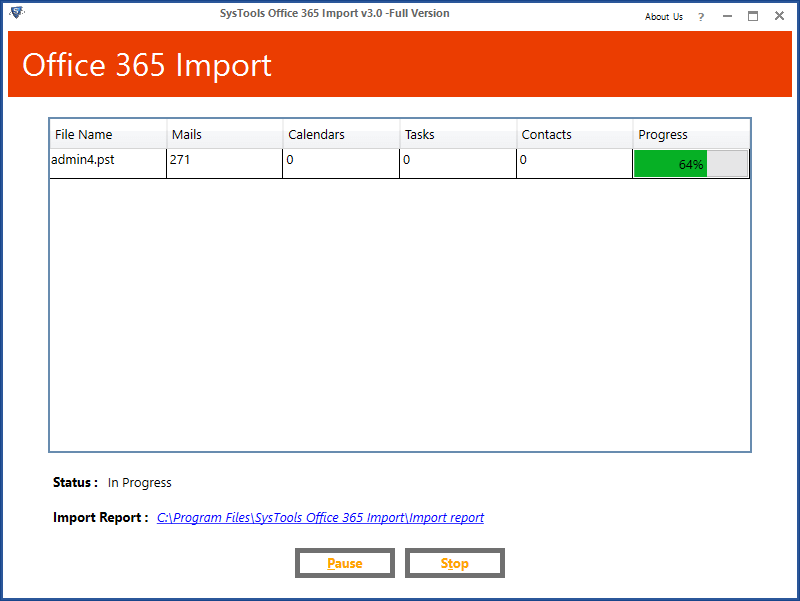
مرحله ۴. برای شروع تبدیل فایلهای PST به Office 365، روی دکمه Convert کلیک کنید.
نتیجهگیری
امیدوارم این وبلاگ به شما در انتقال فایلهای PST به آفیس ۳۶۵ کمک کرده باشد. میتوانید روشهای دستی برای خروجی گرفتن از فایلهای PST به آفیس ۳۶۵ را بیاموزید. علاوه بر این، اگر میخواهید صندوقهای پستی زیادی را وارد کنید، از راهحلهای تخصصی استفاده کنید.
این پست چقدر مفید بود؟
برای امتیاز دادن روی ستاره کلیک کنید!
میانگین امتیاز / ۵. تعداد آرا:




